
1С-Рарус: Бэк-офис, редакция 5. Руководство пользователя (на платформе 1С:Предприятие 8, 2018 год) — часть 3
100
Начало работы
решения обязательно должны содержать один или несколько
элементов или групп. В дальнейшем некоторые элементы и группы,
сформированные при автозаполнении, могут быть отредактированы
пользователем и задействованы для нужд учета и управления.
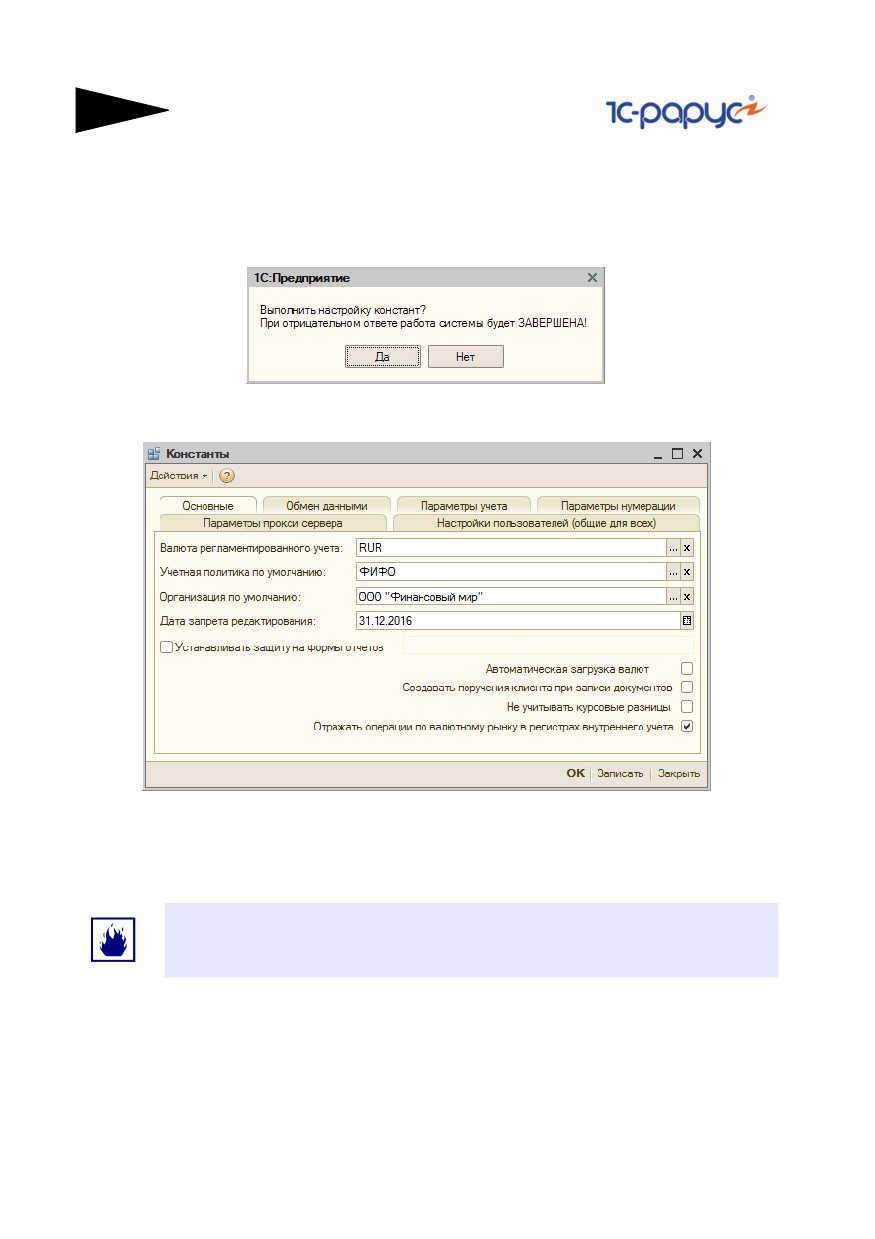
☞ Система предлагает произвести заполнение констант.
При нажатии на кнопку Да будет открыто диалоговое окно настройки
констант.
При этом константе Валюта регламентированного учета
автоматически присваивается значение “RUR”, а константе Учетная
политика по умолчанию - значение ФИФО. Эти значения в
дальнейшем можно изменить вручную.
Значение константы Валюта регламентированного учета нельзя
изменять после того, как в информационной базе будет проведён хотя
бы один документ.
Значения констант Организация по умолчанию и Дата запрета
редактирования следует указать вручную. Для заполнения
константы Организация по умолчанию в справочник Организации
следует ввести новый элемент. На этом этапе заполнять все
реквизиты этого справочника не обязательно. Достаточно заполнить
только реквизит Наименование, сохранить элемент и выбрать его в
качестве значения константы. Подробнее о константах и порядке их
заполнения см. главу 5.1, «Константы» на стр. 113.
Бэк-офис, редакция 5. Руководство
101
Выбор значений заполняемых вручную констант должен отражать
принятую на предприятии учетную политику, поэтому заполнение
этих констант должен выполнять сотрудник, владеющий такими
сведениями, а также полномочиями на ввод сведений об учетной
политике в программу.
После завершения работы обработки первого запуска следует выйти
из информационной базы, войти в неё в режиме Конфигуратор,
открыть список пользователей (Администрирование>
Пользователи) и ввести в этот список не менее одного пользователя.
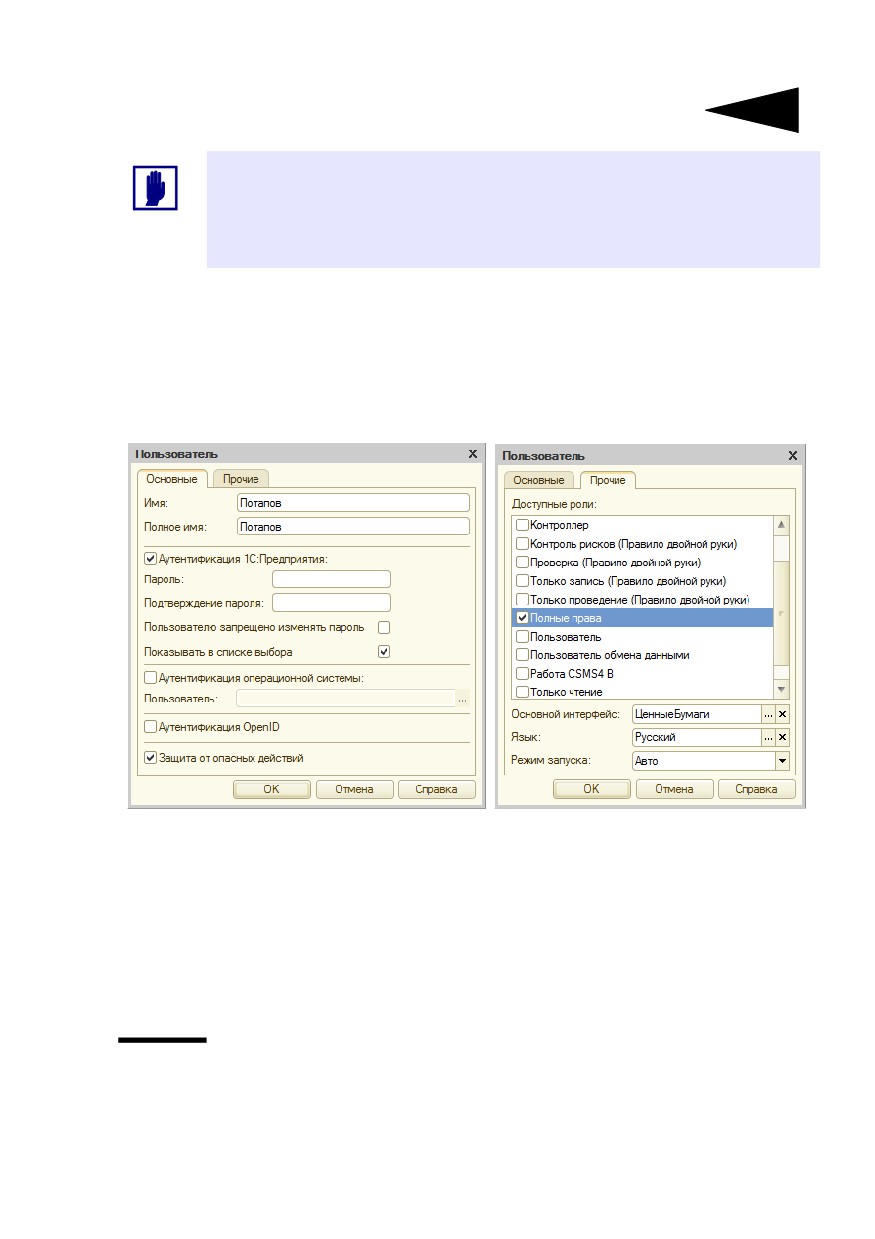
Для пользователя требуется указать его краткое и полное имя, а на
закладке Прочие - отметить флажком доступную роль Полные права
и выбрать Основной интерфейс - Ценные бумаги и Язык - Русский.
При работе в многопользовательском режиме требуется регистрация
всех пользователей и настройка прав их доступа в программу.
Подробнее о работе со списком пользователей в режиме
Конфигуратор см. в документации к программе 1С:Предприятие 8,
книга «Конфигурирование и администрирование», глава
«Администрирование».
4.2
Заполнение справочников
После заполнения констант можно приступать к вводу нормативно-
справочной информации: сведений о юридических и физических
лицах, о ценных бумагах и местах их хранения, других данных,
наличие которых в программе необходимо или желательно для
начала ведения учета.
102
Начало работы
4.2.1
Места хранения
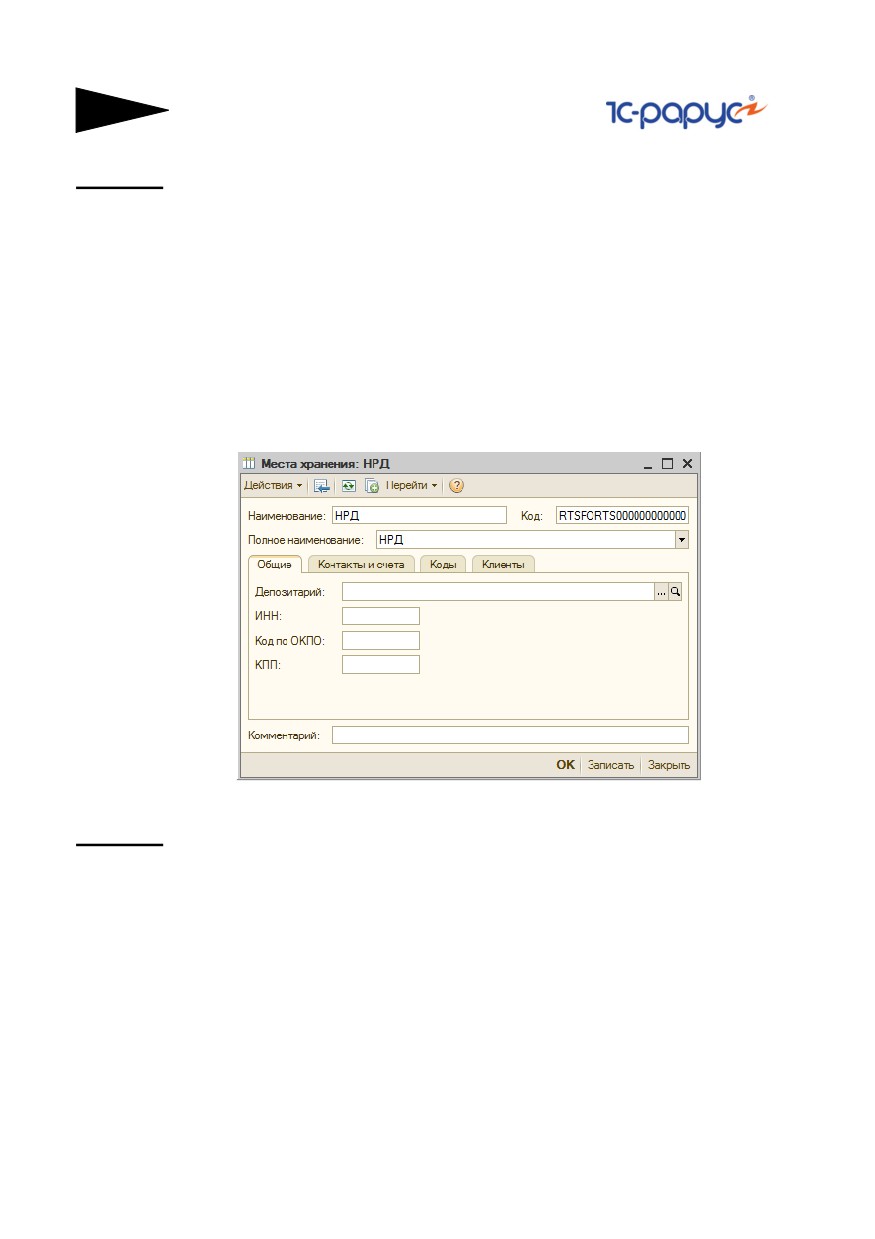
Справочник Места хранения (Справочники> Места хранения)
предназначен для хранения информации обо всех местах хранения
ценных бумаг (депозитариях).
При вводе типового решения в эксплуатацию необходимо ввести в
этот справочник сведения о тех местах хранения, взаимоотношения с
которыми носят постоянный характер. В дальнейшем сведения о местах
хранения можно будет вводить в справочник по мере надобности в
процессе работы с Типовым решением.
Подробнее о работе со справочником Места хранения см. в
главе 5.2.9, «Места хранения» на стр. 159.
4.2.2
Банки
Для дальнейшей работы потребуется заполнить справочник Банки
(Справочники> Банки). В первую очередь следует занести в него
сведения о банках, в которых открыты собственные счета
организаций, входящих в состав предприятия, и счета контрагентов,
с которыми часто приходится производить безналичные
взаиморасчеты.
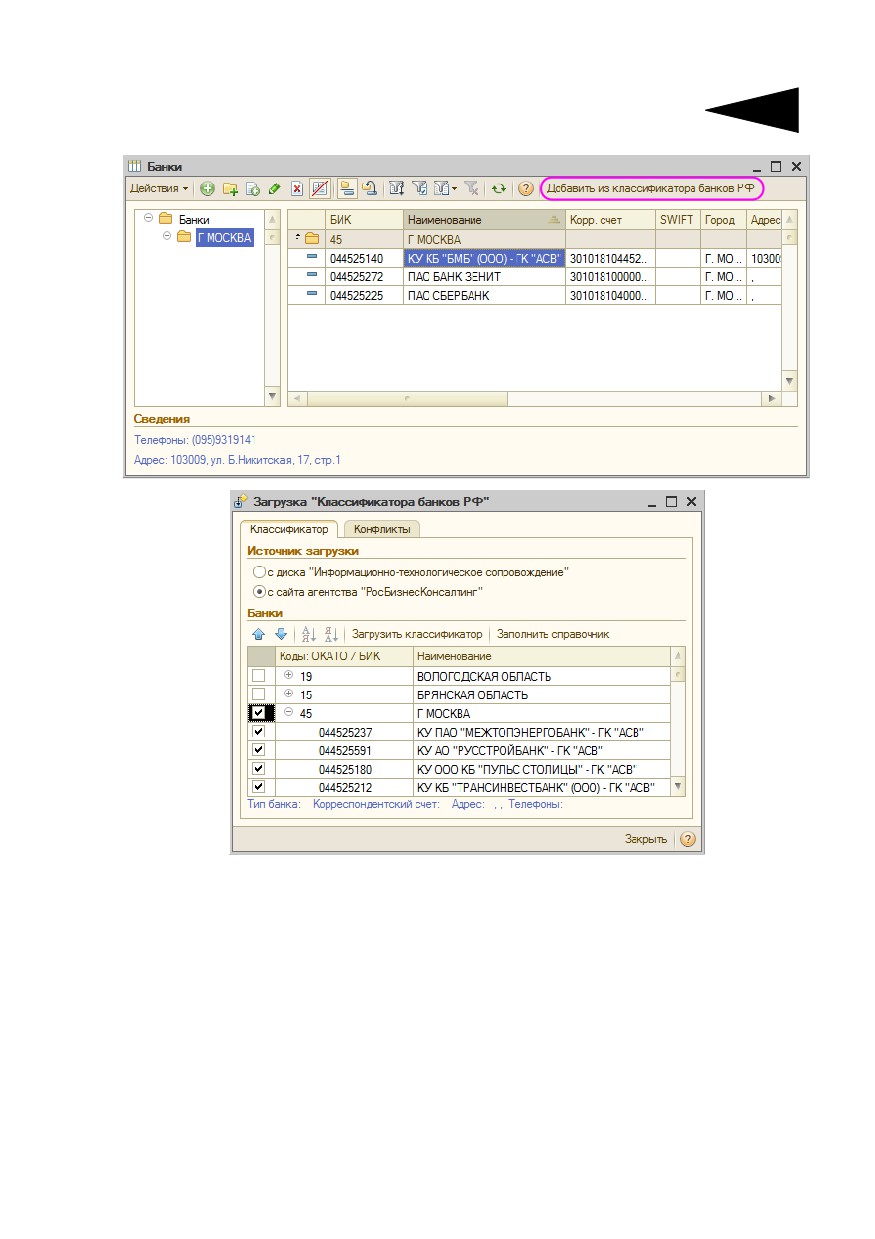
Сведения о банках могут быть введены вручную, однако более
правильным представляется другой способ заполнения этого
справочника. Рекомендуется загрузить в программу классификатор
банков. В Типовом решении поддерживается загрузка этого
классификатора с интернет сайта агентства РосБизнесКонсалтинг и с
диска информационно-технического сопровождения (ИТС),
выпускаемого фирмой “1С”.
Бэк-офис, редакция 5. Руководство
103
В первом случае требуется доступ в интернет с компьютера
пользователя, выполняющего загрузку, во втором случае требуется
наличие диска ИТС. Напомним, что полугодовая подписка на этот диск
входит в комплект основной поставки программы 1С:Предприятие 8.
После загрузки классификатора сведения о банках можно будет
загружать непосредственно из него, а не вводить вручную. Это
сэкономит рабочее время и избавит от возможных ошибок ручного
ввода.
Подробнее о работе со справочником Банки см. в главе 5.2.9, «Места
хранения» на стр. 159.
104
Начало работы
4.2.3
Организации
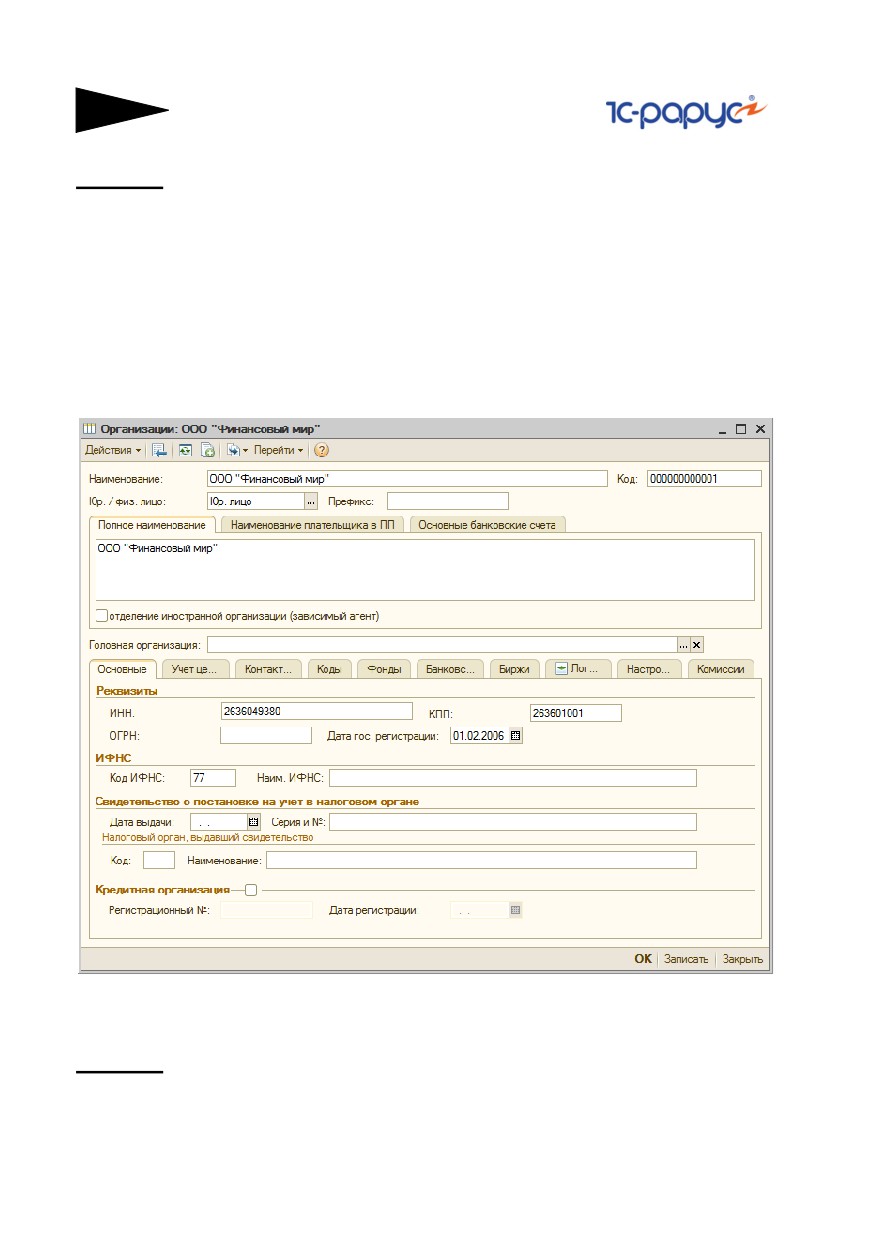
Далее необходимо ввести в информационую базу сведения о
собственных организациях предприятия. Эти сведения содержатся в
справочнике Организации (Справочники> Организации).
Напомним, что при заполнении констант мы уже ввели один элемент
этого справочника, но заполнили в нём только реквизит
Наименование. Теперь следует заполнить реквизиты этого
справочника полностью для каждой организации. Подробнее о
заполнении этого справочника см. в главе 5.2.1, «Организации» на
стр. 126.
4.2.4
Клиенты, эмитенты ценных бумаг,
контрагенты
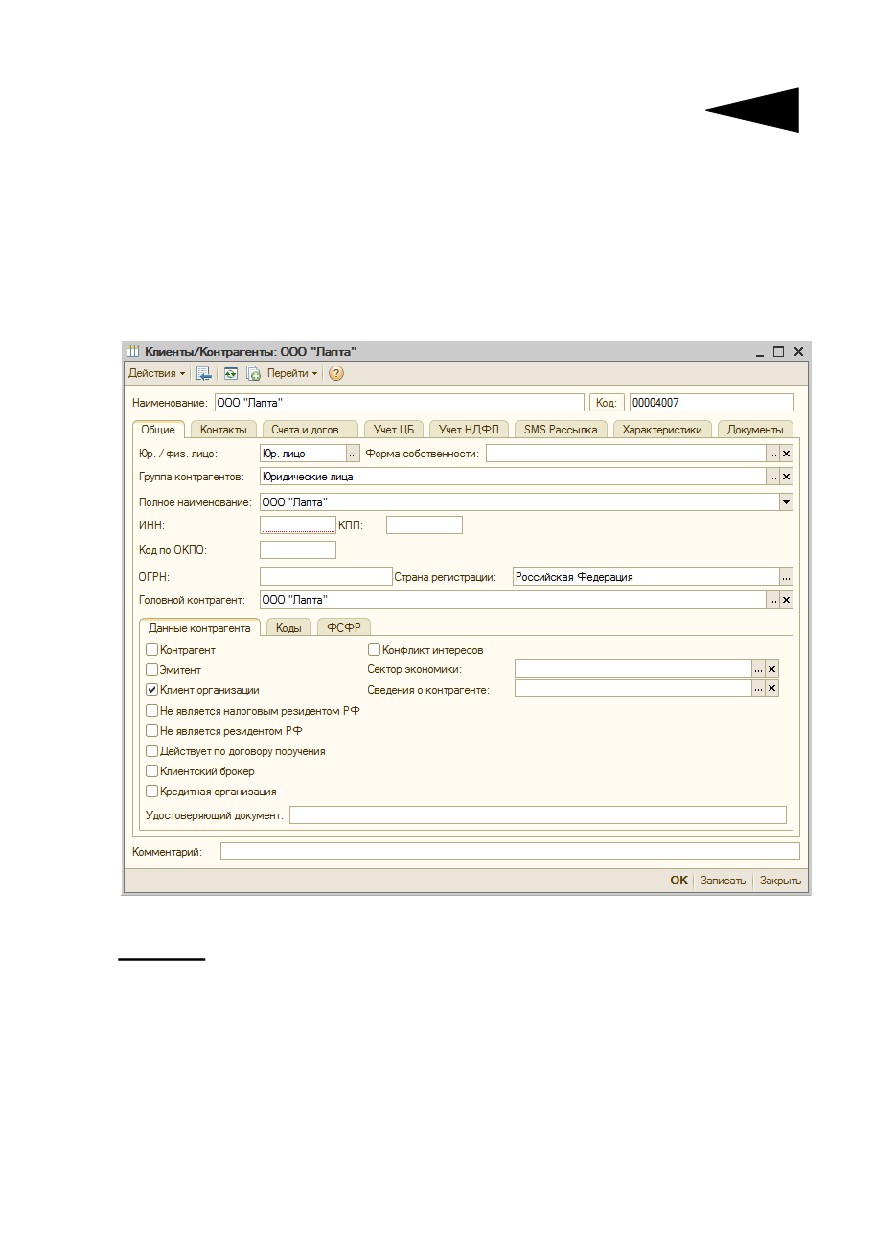
Сведения об эмитентах ценных бумаг, о клиентах и обо всех других
сторонних юридических и физических лицах хранятся в справочнике
Клиенты/ Контрагенты (Справочники> Клиенты/ Контрагенты).
Бэк-офис, редакция 5. Руководство
105
Основная масса этих сведений может быть введена в справочник по
мере надобности в процессе работы с Типовым решением. При вводе
типового решения в эксплуатацию необходимо ввести в этот
справочник данные об эмитентах ценных бумаг, с которыми работает
предприятие, а также сведения о таких клиентах (контрагентах),
взаимоотношения с которыми носят постоянный характер.
Подробнее о работе со справочником Клиенты/ Контрагенты см.
главу 5.2.7, «Клиенты / Контрагенты» на стр. 148.
4.2.5
Ценные бумаги
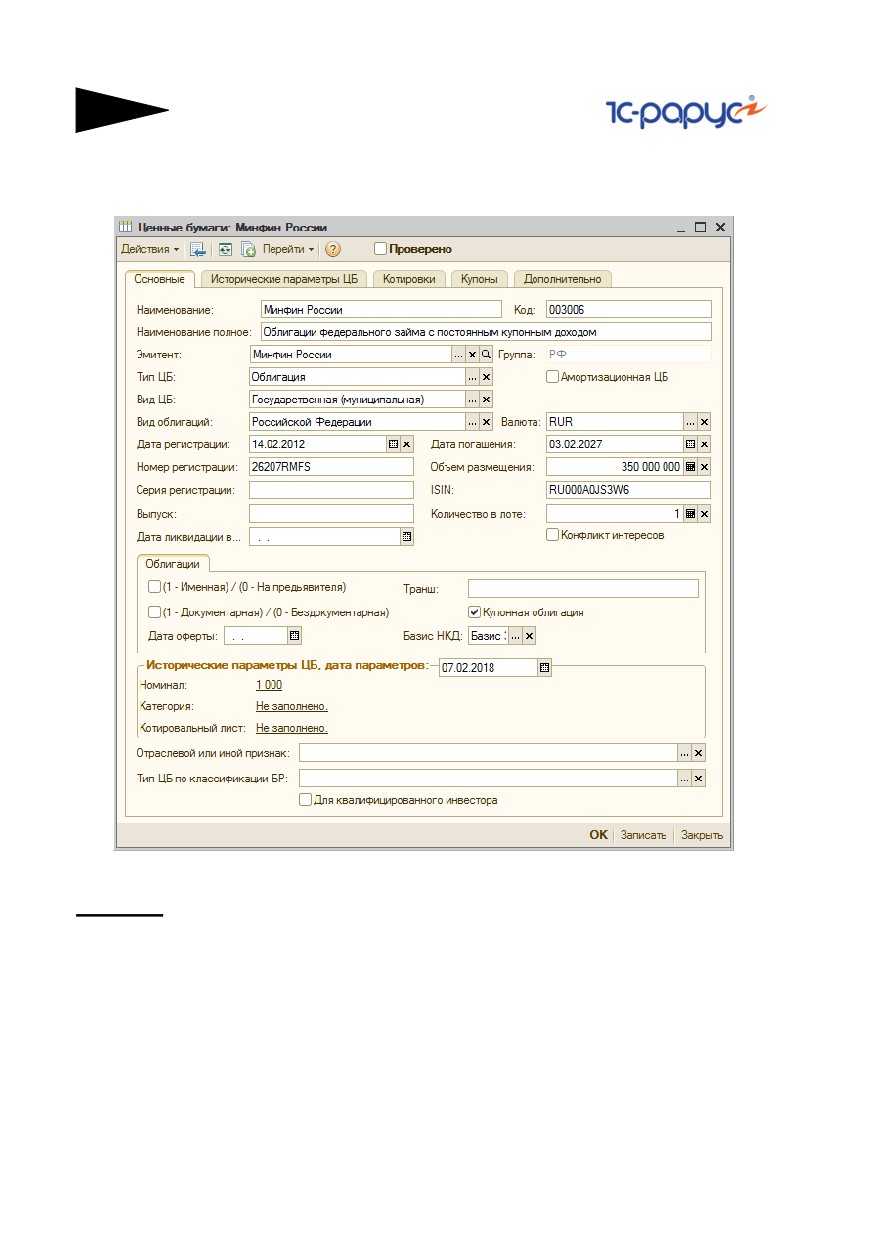
Справочник Ценные бумаги (Справочники> Ценные бумаги)
предназначен для хранения основных характеристик ценных бумаг.
Информация о ценных бумагах может быть введена позже, по мере
надобности в процессе эксплуатации Типового решения. Однако
информацию о ценных бумагах, которая потребуется уже на
начальном этапе работы с информационной базой, можно занести в
программу сразу. В особенности необходимо ввести в справочник
сведения о ценных бумагах, которыми предприятие и его клиенты
106
Начало работы
владеют на момент ввода Типового решения в эксплуатацию.
Подробнее о работе со справочником Ценные бумаги см. главу 5.2.4,
«Ценные бумаги» на стр. 136.
4.2.6
Комиссии
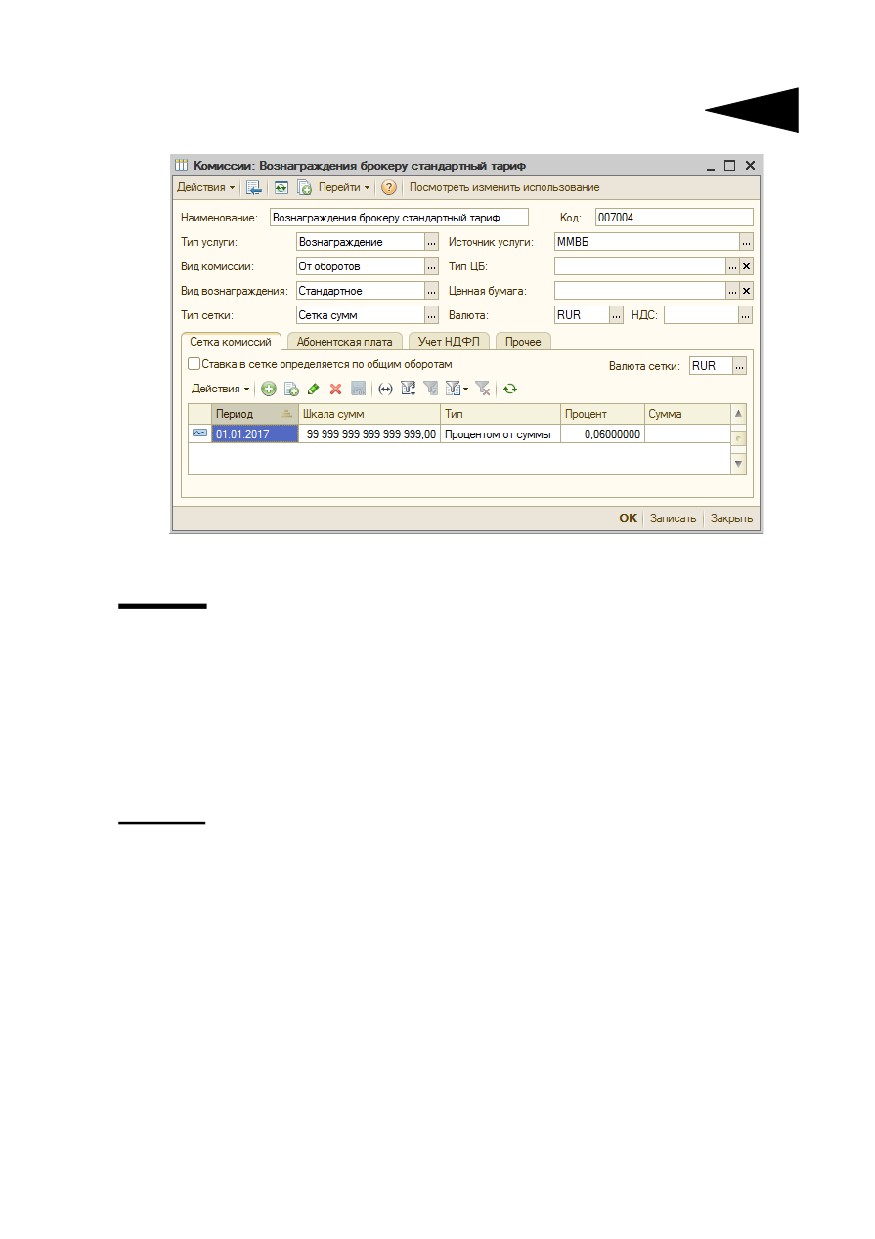
Справочник Комиссии (Справочники> Комиссии) предназначен
для хранения информации о вознаграждениях, удерживаемых с
клиентов при операциях с ценными бумагами.
При начале работы с информационной базой следует ввести в этот
справочник сведения о тех комиссиях, которые используются
достаточно часто и могут потребоваться уже на начальном этапе
работы. В дальнейшем этот справочник может пополняться по мере
надобности в процессе работы с Типовым решением.
Подробнее о работе со справочником Комиссии см. главу 5.2.10,
«Комиссии» на стр. 161.
Бэк-офис, редакция 5. Руководство
107
4.3
Ввод начальных учетных данных
В случае, если предприятие вводит Типовое решение «1C-
Рарус:Бэк-офис» редакция 5 в эксплуатацию не в момент своего
основания, и на момент начала работы с Типовым решением у
предприятия уже имеются учетные данные, то эти данные
необходимо ввести в информационую базу с помощью документов,
рассмотренных в этой главе.
4.3.1
Денежные средства
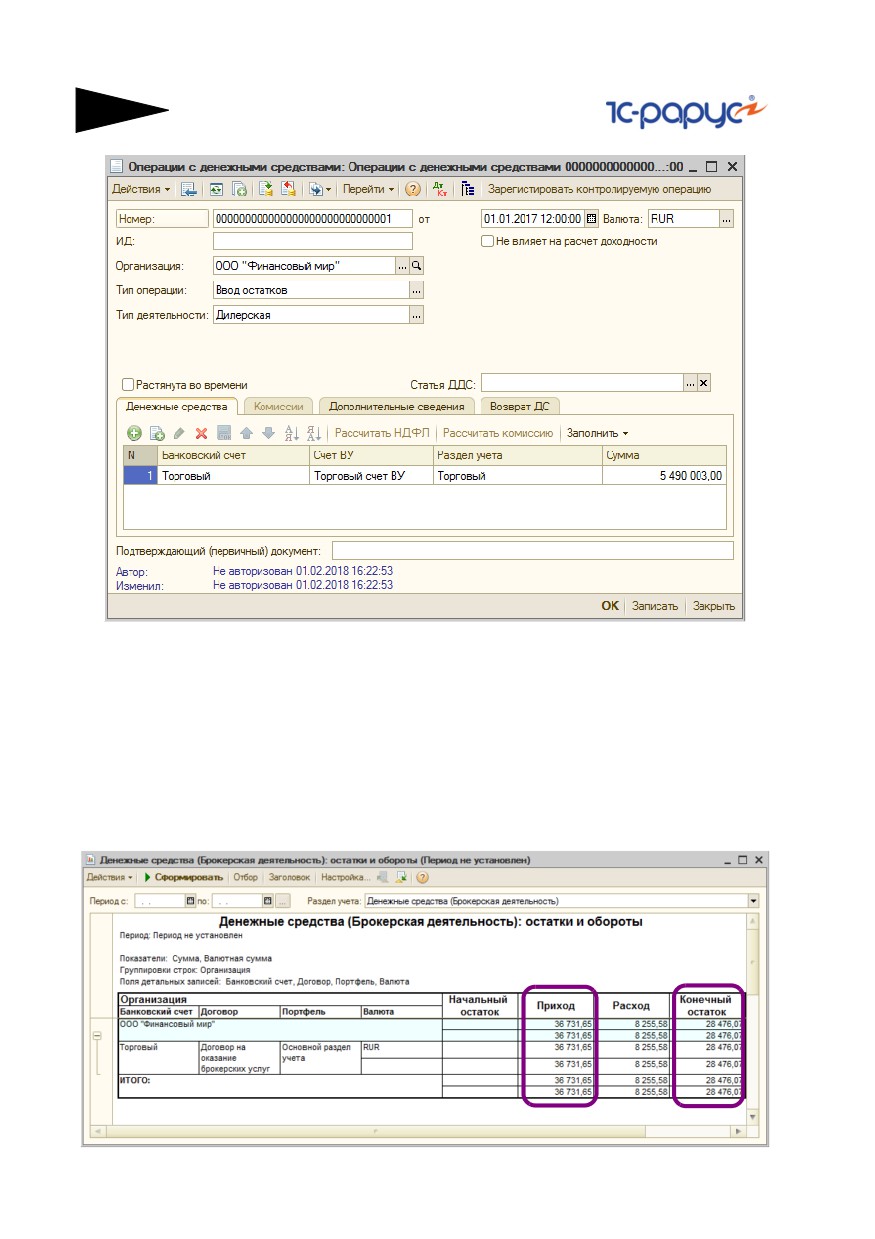
Начальные остатки денежных средств следует вводить с помощью
документа Операции с денежными средствами (Документы>
Операции с денежными средствами). При этом в диалоговом окне
документа в поле Тип операции должно быть выбрано значение
Ввод остатков, а реквизит Поручение оставлен незаполненным.
Необходимо ввести отдельный документ Операции с денежными
средствами для каждой комбинации Организация/ Тип
деятельности/ Клиент/ Договор и в каждом документе отдельную
строку для каждой комбинации Банковский счет/ Счет ВУ/ Раздел
учета.
Подробнее о работе с документом Операции с денежными
средствами см. главу 5.3.18, «Операции с денежными средствами» на
стр. 272.
108
Начало работы
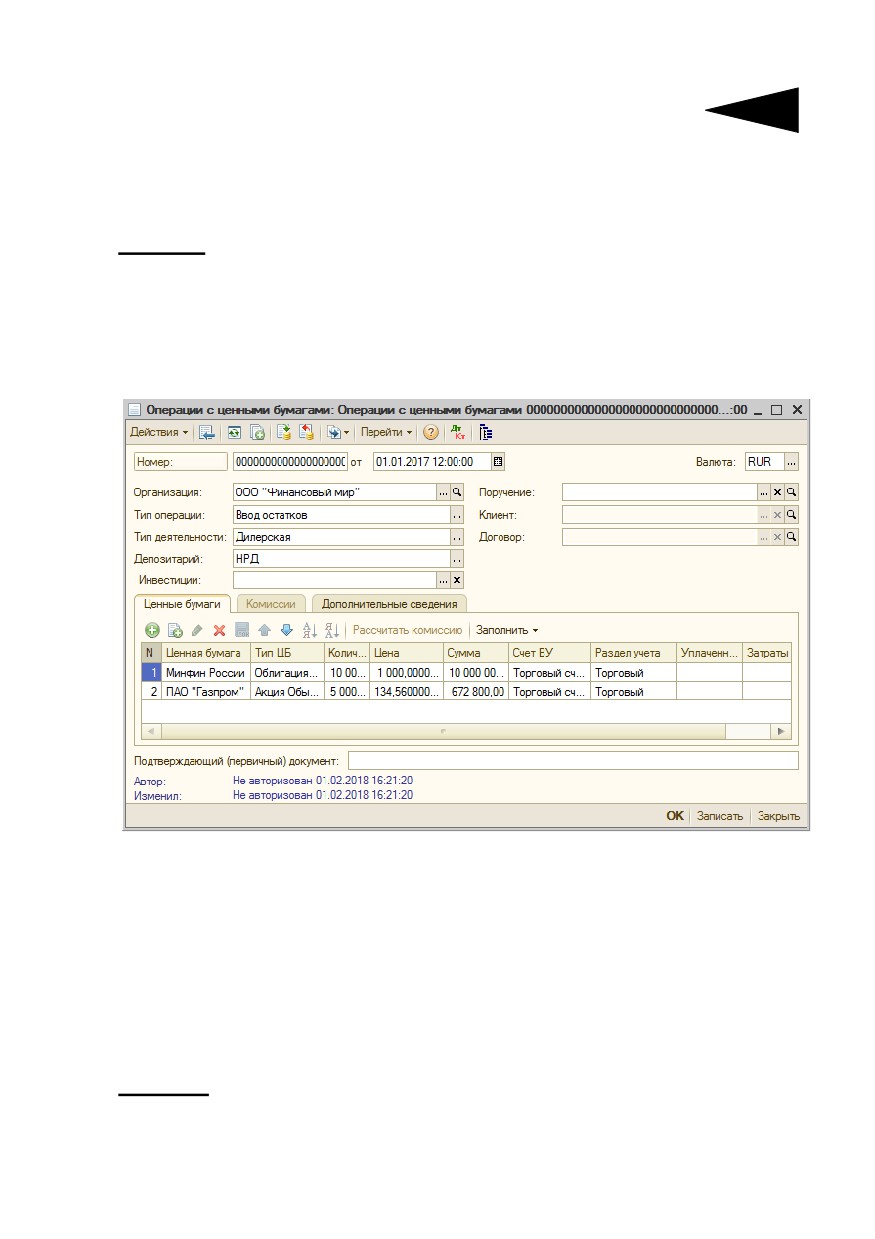
Правильность ввода начальных данных об остатках денежных средств
можно проконтролировать с помощью отчета Остатки и обороты
(Отчеты> Остатки и обороты). Для этого в диалоговом окне отчета
в поле Раздел учета следует выбрать раздел Денежные средства
(Брокерская деятельность), Денежные средства (Дилерская
деятельность) или Денежные средства (Доверительное
управление). Показатели, выводимые в таблице отчета в столбцах
Приход и Конечный остаток, должны соответствовать исходным
данным об остатках денежных средств.
Бэк-офис, редакция 5. Руководство
109
Подробнее о работе с отчетом Остатки и обороты см. главу 5.4.8,
«Остатки и обороты» на стр. 348.
4.3.2
Ценные бумаги
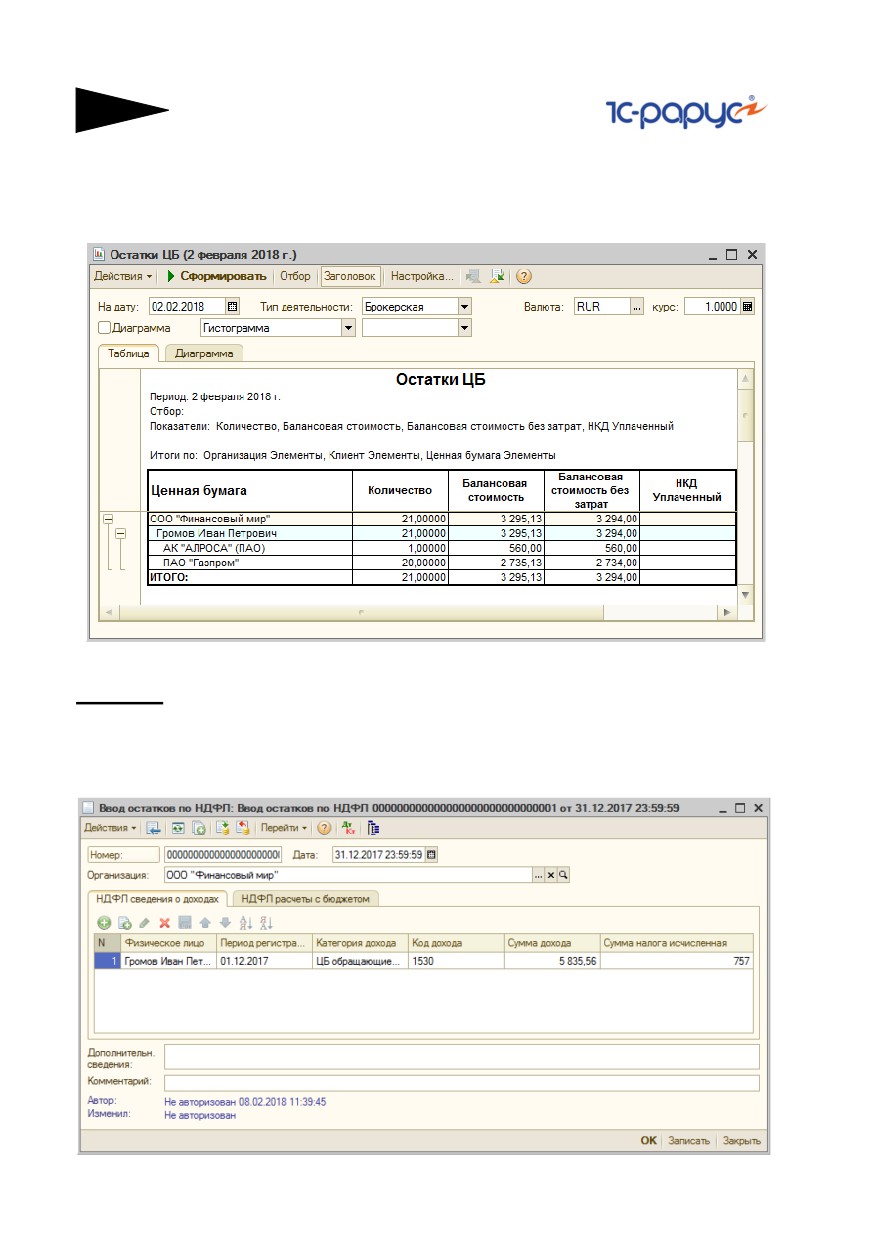
Начальные остатки ценных бумаг следует вводить с помощью
документа Операции с ценными бумагами (Документы>
Операции с ЦБ). При этом в диалоговом окне документа в реквизите
Тип операции должно быть выбрано значение Ввод остатков,
а реквизит Поручение оставлен незаполненным.
Необходимо ввести отдельный документ Операции с ценными
бумагами для каждой комбинации Организация/ Тип деятельности/
Депозитарий/ Клиент/ Договор и в каждом документе отдельную
строку для каждой комбинации Ценная бумага/ Счет ВУ/Раздел учета/
Партия ценных бумаг1.
Подробнее о работе с документом Операции с денежными
средствами см. главу 5.3.20, «Операции с ценными бумагами» на
стр. 278.
1
Если по разным партиям числятся различные суммы затрат, понесенных при
покупке ценных бумаг данного вида, но не списанных, а также различные суммы
начисленного накопленного купонного дохода, уплаченного при покупке
облигаций данного вида, но не списанного.
110
Начало работы
Правильность ввода начальных данных об остатках ценных бумаг
можно проконтролировать с помощью отчета Остатки ЦБ (Отчеты>
Остатки ЦБ). Подробнее о работе с этим отчетом см. главу 5.4.1,
«Остатки ЦБ» на стр. 336.
4.3.3
Начисленный НДФЛ
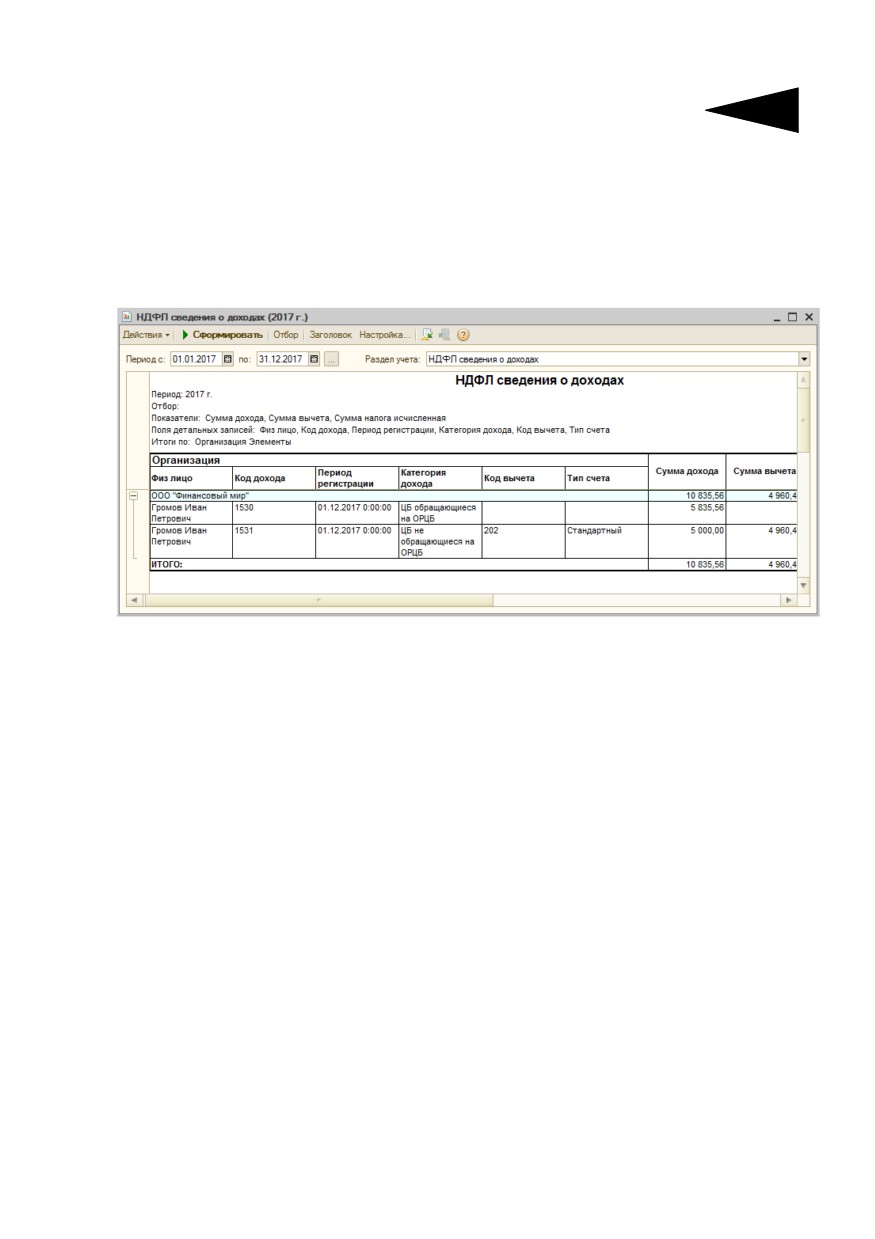
Для ввода данных о начисленном налоге на доходы физических лиц
используется документ Ввод остатков по НДФЛ (Документы> Учет
НДФЛ> Ввод остатков по НДФЛ).
Бэк-офис, редакция 5. Руководство
111
Подробнее о работе с этим документом см. главу 5.3.41, «Ввод
остатков по НДФЛ» на стр. 328.
Правильность ввода начальных данных об остатках ценных бумаг
можно проконтролировать с помощью отчета Список/Кросс-
таблица (Отчеты> Список/ Кросс-таблица). Для этого в
диалоговом окне отчета в поле Раздел учета следует выбрать раздел
НДФЛ сведения о доходах.
Подробнее о работе с этим отчетом см. главу 5.4.9, «Список/Кросс-
таблица» на стр. 350.
112
Начало работы
5. Описание объектов
Типового решения
В этом разделе рассматриваются свойства объектов
конфигурации «1C-Рарус:Бэк-офис» редакция 5.
5.1
Константы
Константы - это специальный тип данных системы «1С:Предприятие»,
используемый для хранения информации, которая либо совсем не
изменяется в процессе функционирования системы, либо изменяется
достаточно редко. В нашем случае это различные общие параметры,
необходимые для корректной работы Типового решения.
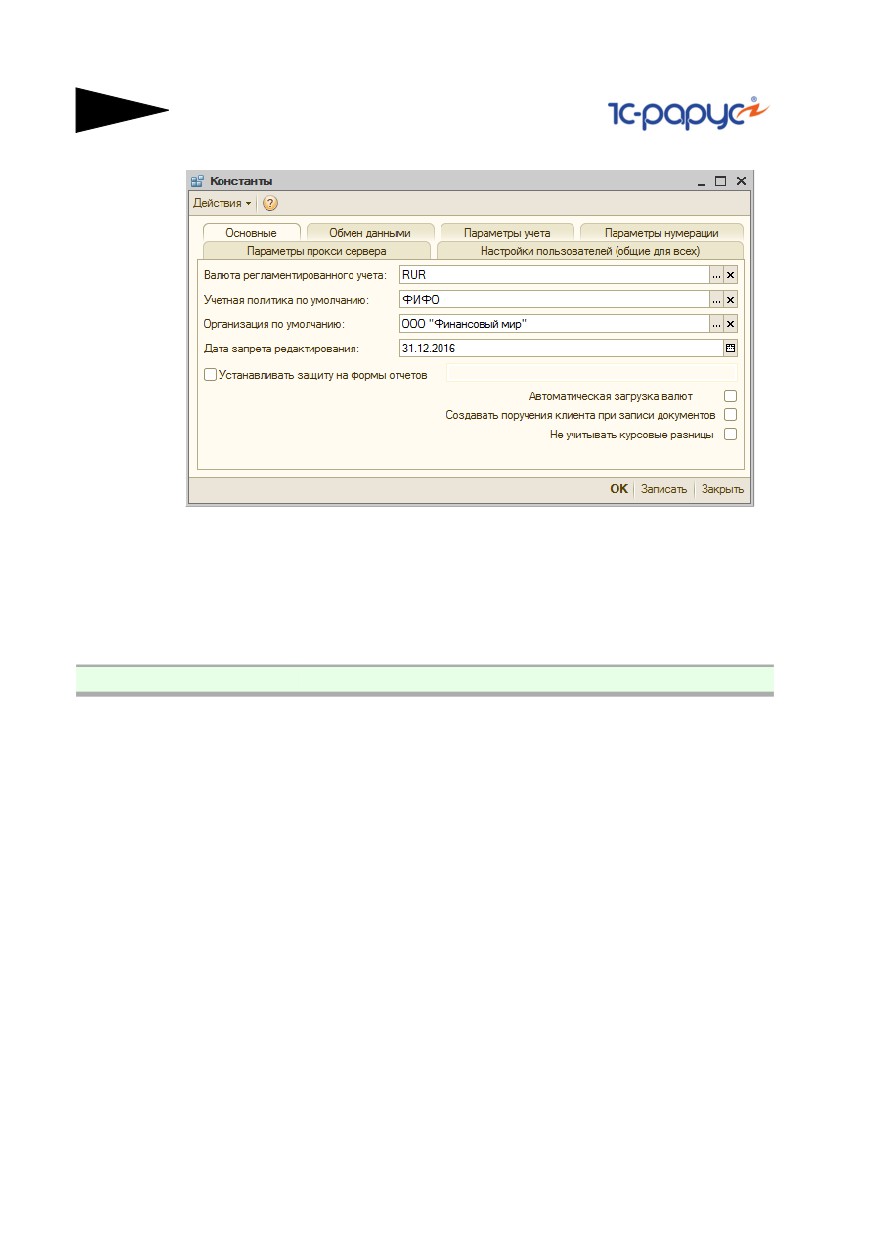
Список доступных для редактирования констант можно открыть через
пункт меню Операции —> Константы.
114
Описание объектов Типового решения
На закладке Настройки пользователей задаются общие для всех
пользователей настройки для работы с решением.
Константы, заполняемые на закладке Основные, рассмотрены
в табл. 5-1.
Таблица 5-1.
Константы
Константа
Значение
Валюта
Валюта регламентированного учета и
регламентированного
предоставления отчетности государственным
учета
контролирующим органам. В Российской Федерации
валюта регламентированного учета - рубли.
Учетная политика по Учетная политика списания ценных бумаг,
умолчанию
автоматически устанавливаемая при создании новых
портфелей ценных бумаг.
Организация по
Организация, автоматически устанавливаемая в
умолчанию
новые документы.
Дата запрета
Все объекты информационной базы, дата которых
редактирования
меньше этой даты, будут открываться только в
режиме просмотра без возможности вносить
исправления.
Устанавливать
При установке флажка отчетные формы будут
защиту на формы
защищены от редактирования. В поле справа, которое
отчетов
появляется при установке флажка, надо ввести
пароль.
Автоматическая
Если флажок установлен, то при запуске решения
загрузка валют
будут автоматически обновлены курсы валют с сайта
ЦБ РФ.
5.1. Константы
115
Таблица 5-1.
Константы (продолжение)
Константа
Значение
Создавать поручения
При установке флажка при записи документов по
клиента при записи
брокерской деятельности будут автоматически
документов
создаваться документы Поручение (см. 5.3.2
«Поручение клиента» на стр. 206).
Не учитывать
Если флажок установлен, то не выполняется
курсовые разницы
переоценка валюты по курсу ЦБ РФ.
Константа Валюта регламентированного учета вводится один раз
при начале работы с Типовым решением. После начала ввода
документов в Типовое решение эту константу изменять нельзя.
5.1.1
Параметры учета
Опция доступна для опытных пользователей и специалистов
по ПП 1С Предприятие версии 8.
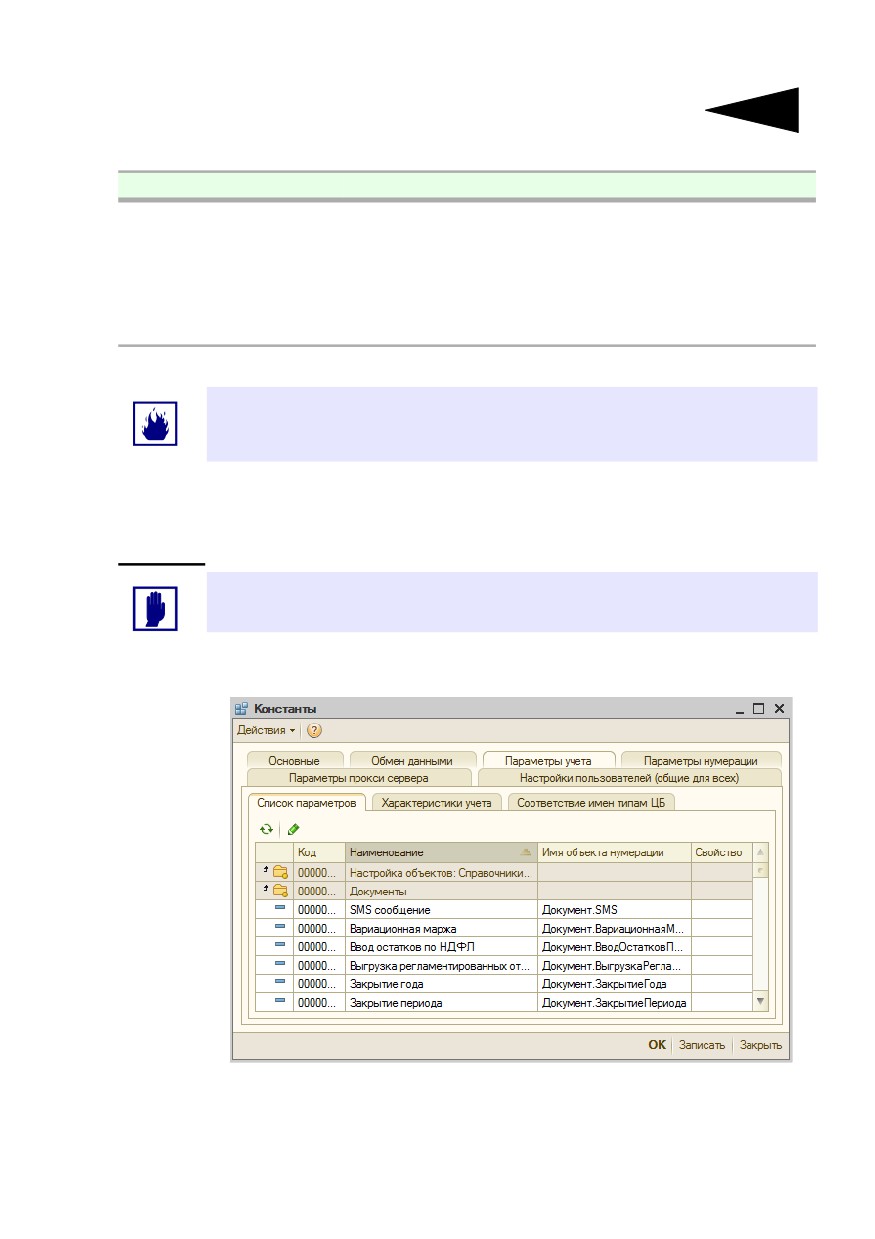
При помощи закладки Параметры учета настраиваются параметры
учета.
На закладке Список параметров можно выбрать требуемый объект
для настройки. В частности, в папке
Настройка объектов: Справочники и документы могут быть
выбраны папки Документы или Справочники, а в этих папках -
116
Описание объектов Типового решения
соответствующие объекты. Двойной щелчок по строке нужного
объекта открывает окно настройки параметров учета.
Настройка параметров осуществляется на закладках этой формы.
На закладке Основное расположено поле Группа справочника
нумерации. Если необходимо, чтобы вводимые настройки
действовали в пределах группы справочника, следует указать
нужную группу в этом поле.
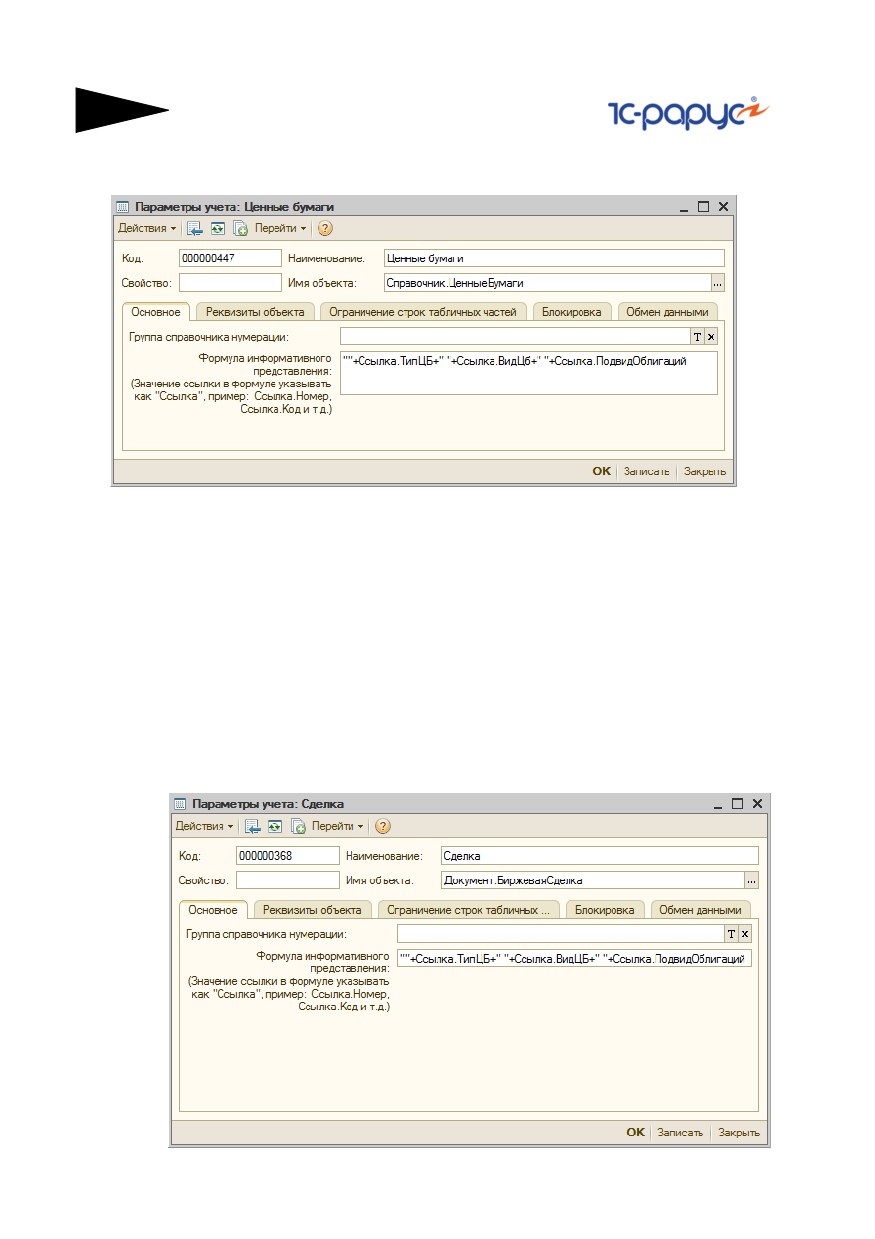
В поле Формула информативного представления может быть
введена формула для информативного представления справочника.
Значение этой формулы может использоваться в определенных
формах (примеры рассмотрены ниже).
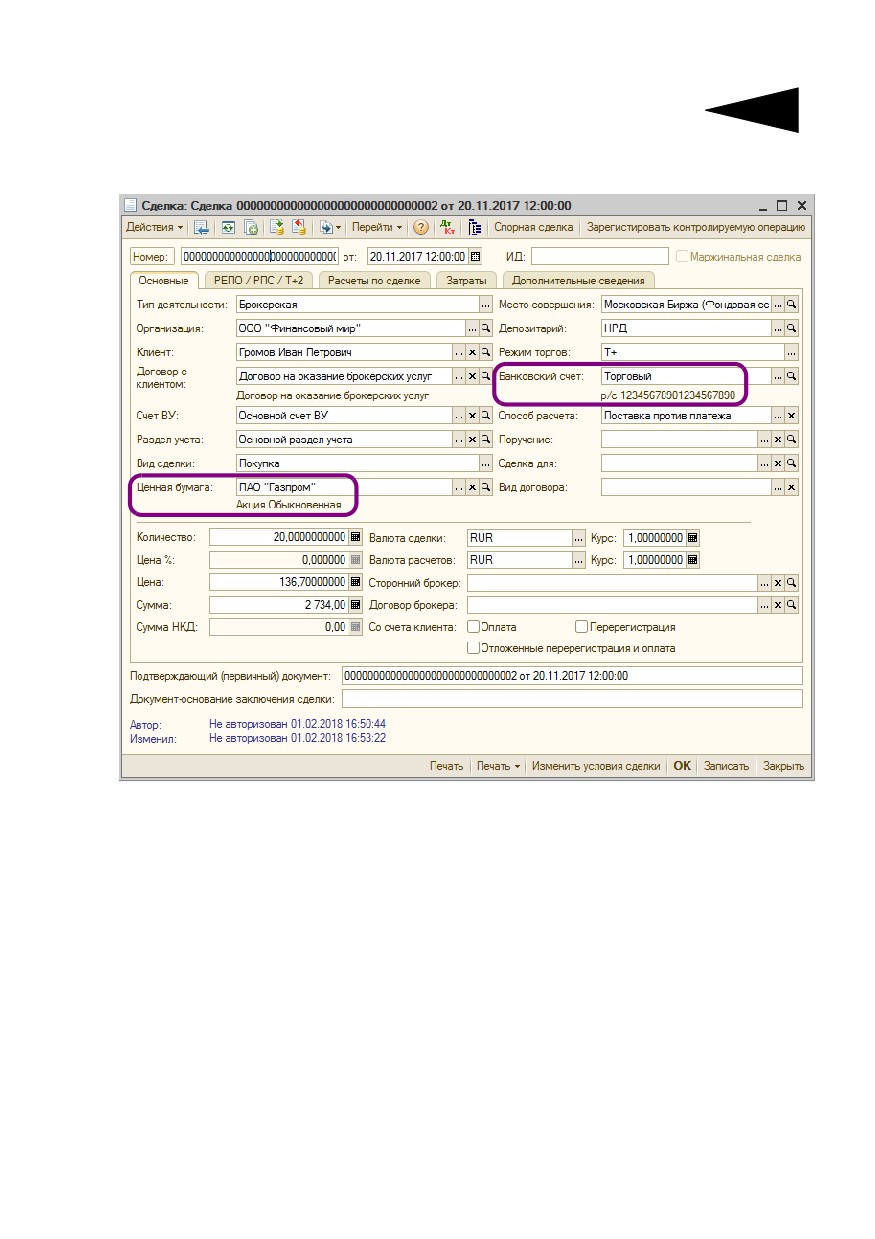
Пример настройки параметров учета для документа Сделка приведен
на следующей иллюстрации.
5.1. Константы
117
Пример использования формулы информативного представления
приведен на следующей иллюстрации.
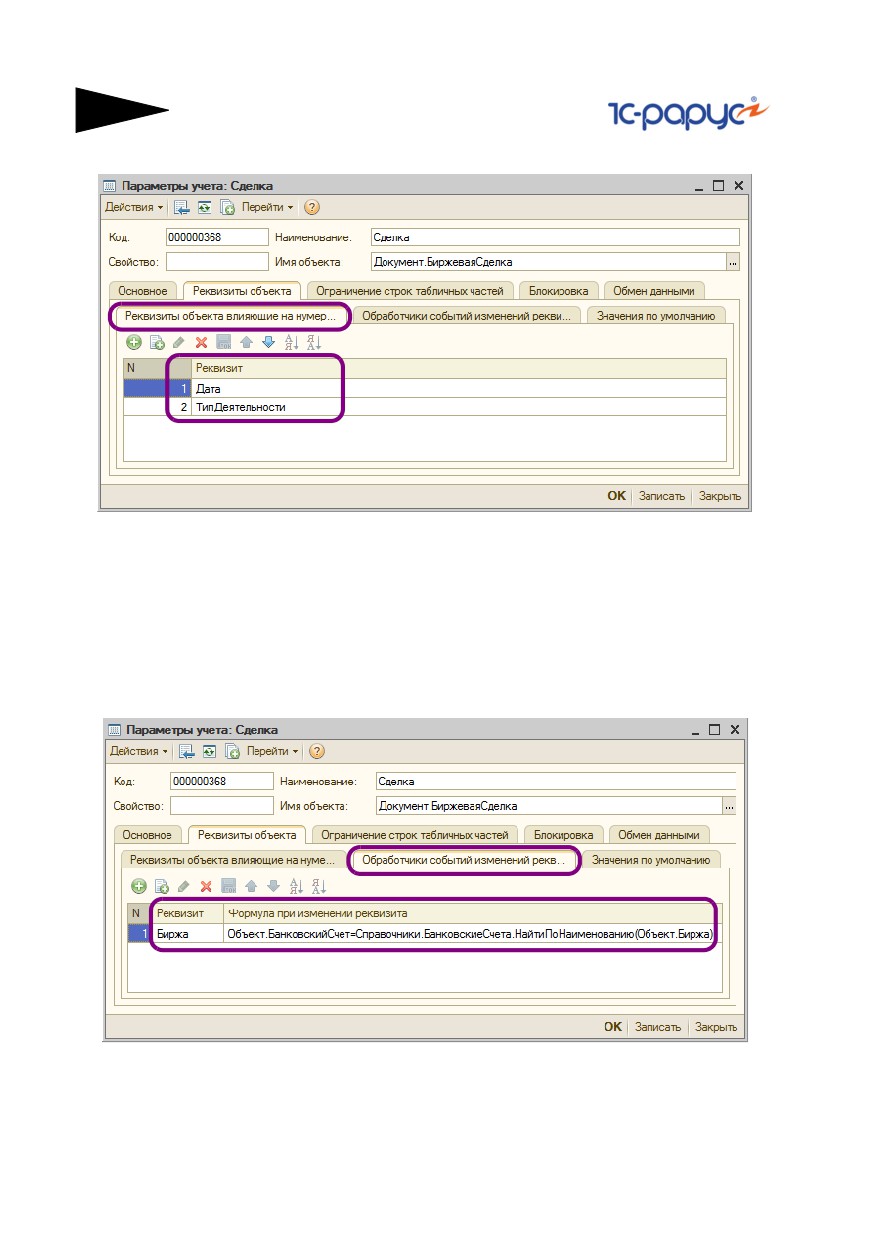
На закладке Реквизиты объекта формы настройки параметров учета
расположены несколько закладок. Например, если реквизиты Тип
деятельности и Дата участвуют в формулах нумерации, их следует
ввести на закладке Реквизиты объекта влияющие на нумерацию,
как указано на следующей иллюстрации. Это необходимо для того,
чтобы при изменении указанных значений в форме документа номер
менялся автоматически.
118
Описание объектов Типового решения
Закладка Обработчики событий изменений реквизитов
предназначена для подключения обработчиков событий «При
изменении» для указанных реквизитов. Для этого в колонке
Формула при изменении реквизита вводится формула, которая
обрабатывается при изменении указанного реквизита.
Например, для изменения банковского счета при изменении биржи
в документе Сделка вводится формула, приведенная на следующей
иллюстрации.
Закладка Значения по умолчанию предназначена для ввода
значений по умолчанию, которые будут автоматически подставляться
в соответствующие поля при вводе новых объектов. В столбце
Реквизит указывается реквизит, для которого задается значение
по умолчанию, а в столбце Значение реквизита - соответствующее
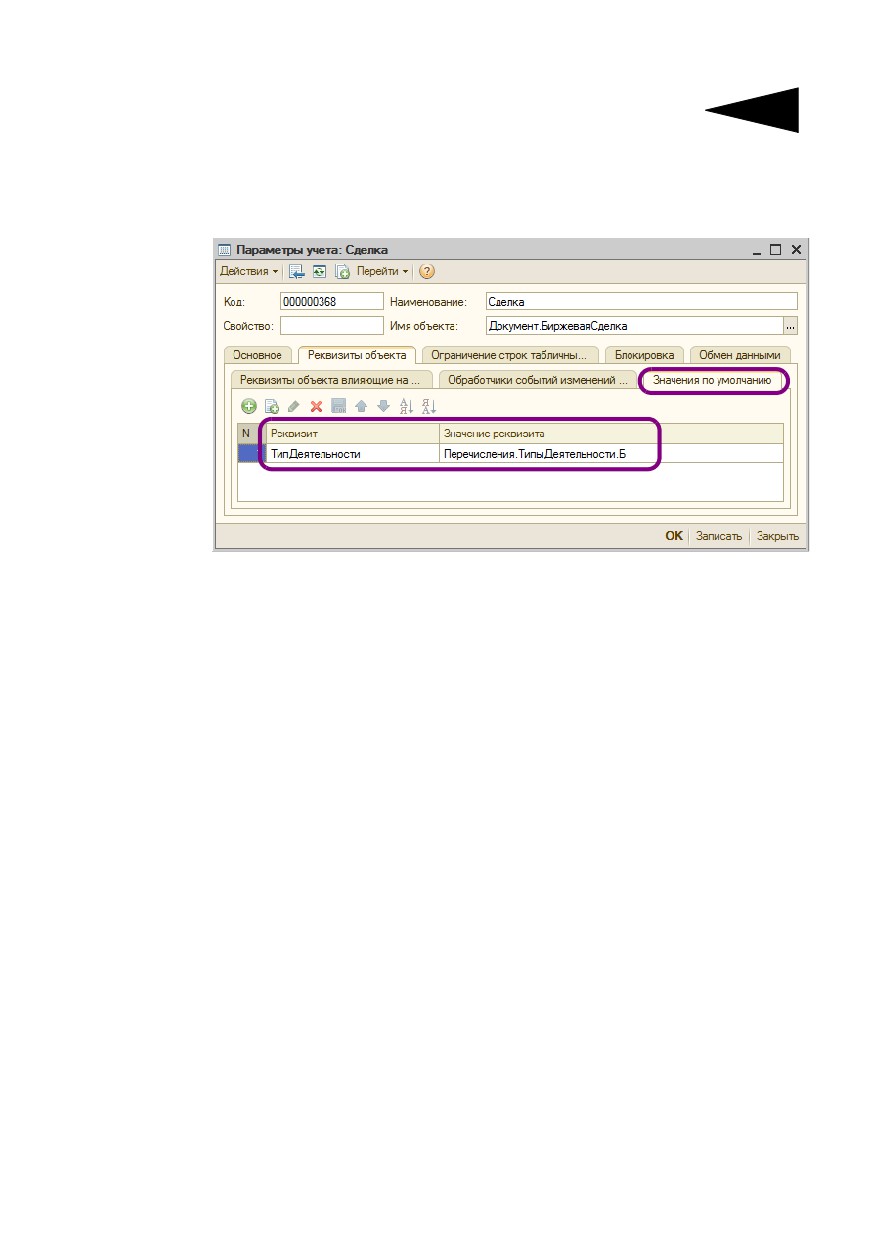
5.1. Константы
119
значение. Например, пусть необходимо при создании нового
документа Сделка в реквизит Тип деятельности подставлять
значение «Брокерская». Для этого в таблицу вводится формула,
указанная на следующей иллюстрации.
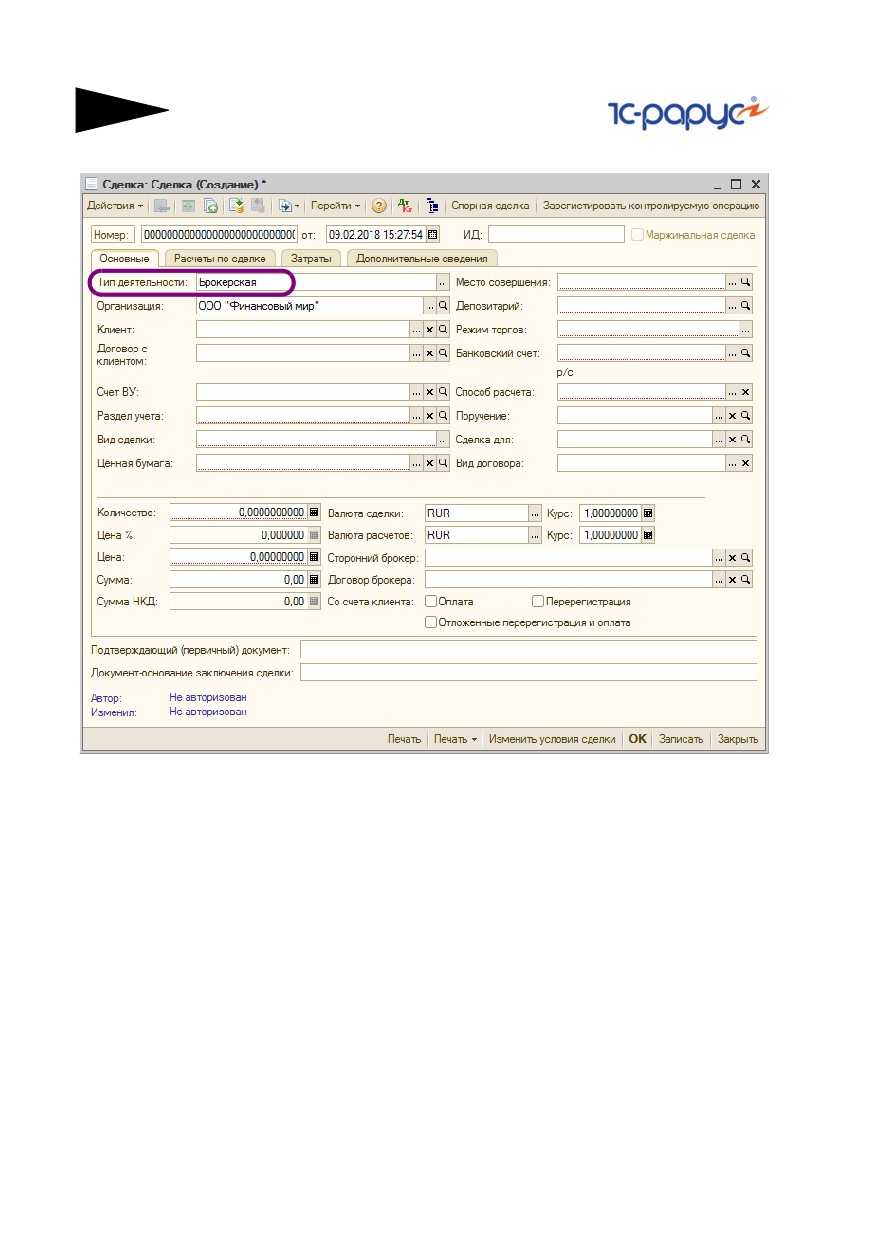
Соответственно, теперь при создании (вводе) нового документа
Сделка в реквизит Тип деятельности по умолчанию будет
подставляться необходимое значение, как показано на следующей
иллюстрации.
120
Описание объектов Типового решения
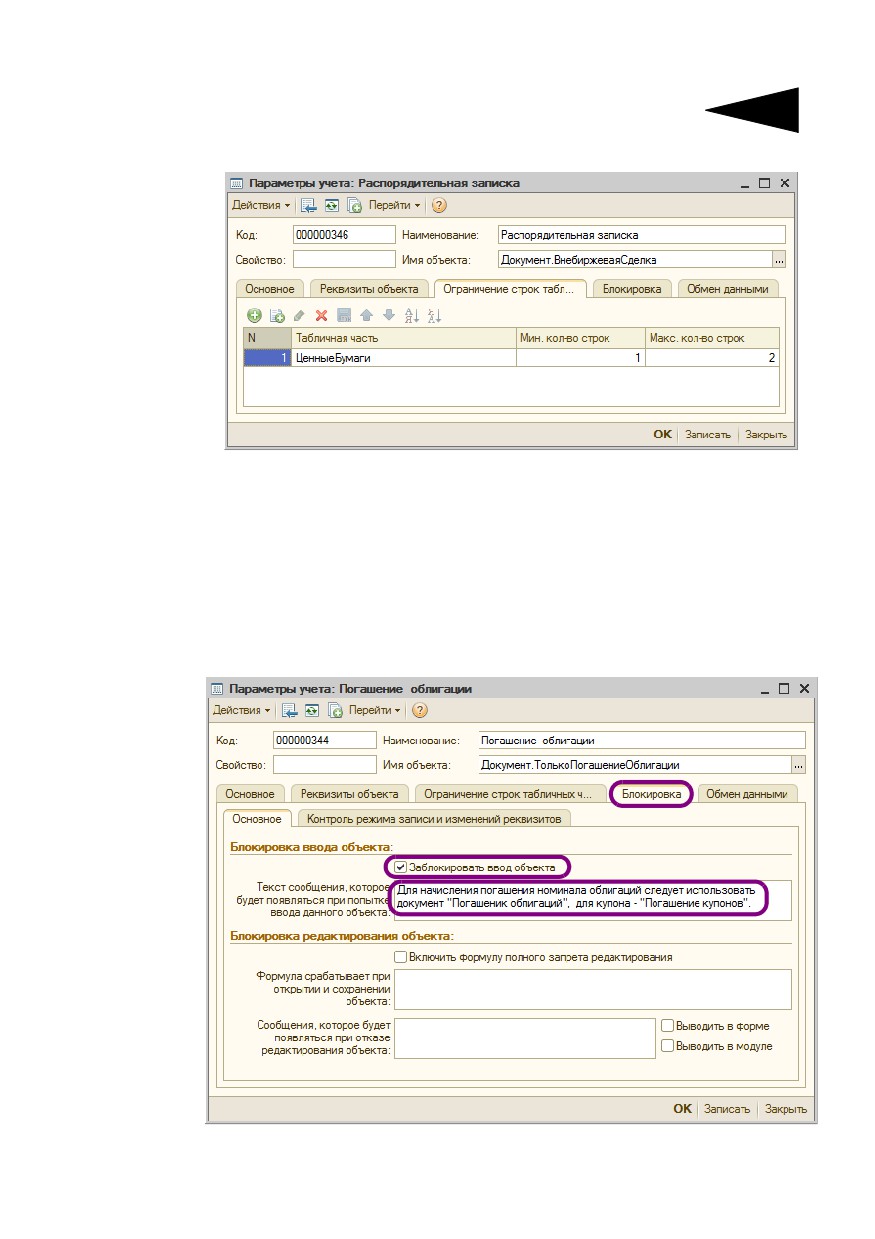
На закладке Ограничение строк табличных частей формы
настройки параметров учета могут быть заданы минимальное и
максимальное количество строк в табличных частях документа. На
следующей иллюстрации приведены настройки для табличной части
Ценные бумаги документа Распорядительная записка. Данная
настройка подразумевает, что при сохранении документа табличная
часть Ценные бумаги обязательно должна быть заполнена (так как
указано минимальное количество строк 1), причем количество строк
должно быть не больше двух.
5.1. Константы
121
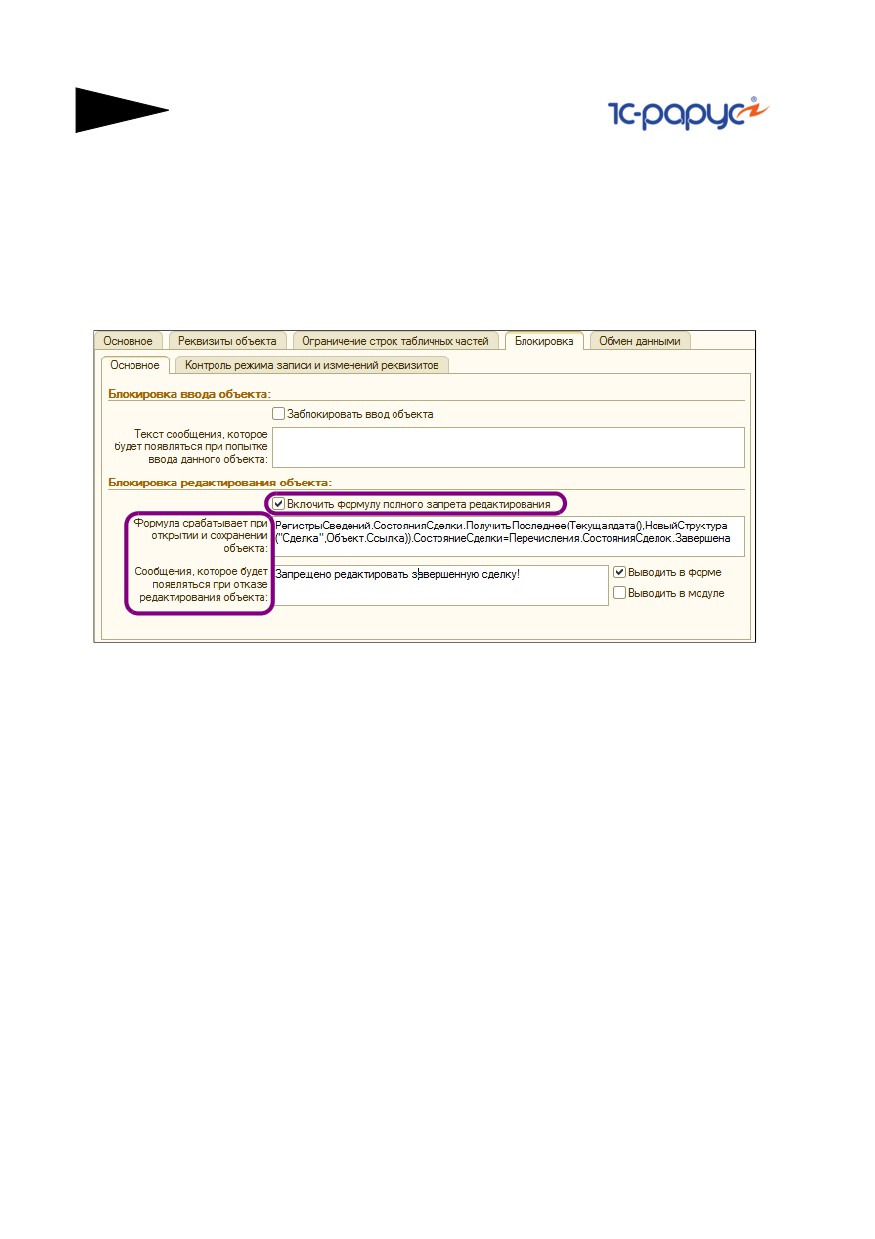
На закладке Блокировка могут быть заданы условия различных
блокировок. На закладке Основное этой закладки задаются условия,
при которых блокируется ввод либо редактирование документа или
элемента справочника. Если установлен флажок Заблокировать
ввод объекта, то данный объект не может быть введен
пользователем. В текстовом поле под флажком вводится сообщение,
которое будет выдаваться пользователю при попытке ввода объекта.
На иллюстрации приведен пример для документа Погашение
облигации.
122
Описание объектов Типового решения
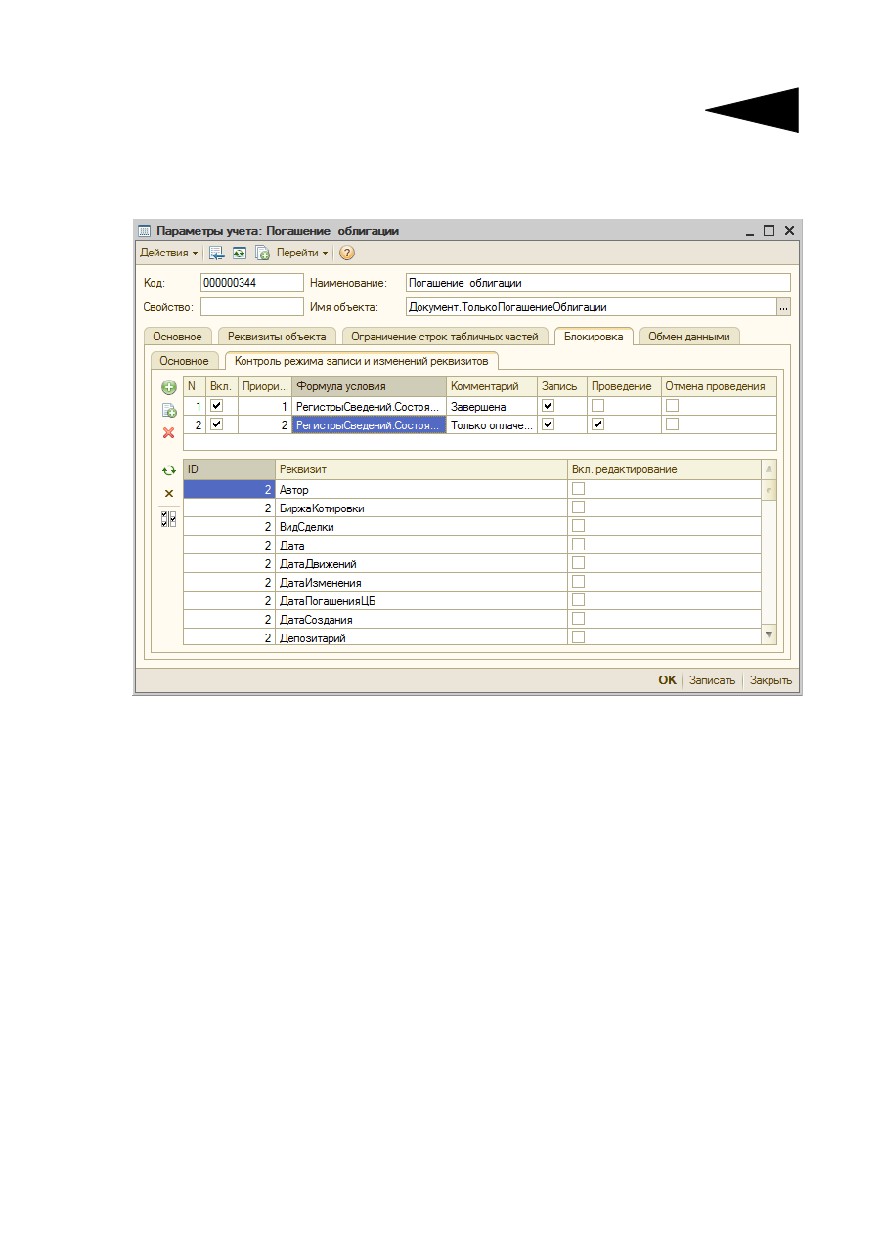
Флажок Включить формулу полного запрета редактирования
позволяет установить запрет на редактирование объекта при
выполнении определенных условий. Если этот флажок установлен
и значение формулы в поле под флажком равно «истине», то данный
объект не может быть изменен пользователем. При попытке
редактирования объекта пользователю будет выдано сообщение,
введенное в текстовом поле для сообщения (под полем для формулы).
Пример формулы и сообщения приведен на следующей иллюстрации.
Флажки Выводить в форме и Выводить в модуле устанавливаются
для вывода служебного сообщения в форме документа и/или
при проведении документа без интерактивного участия
пользователя.
5.1. Константы
123
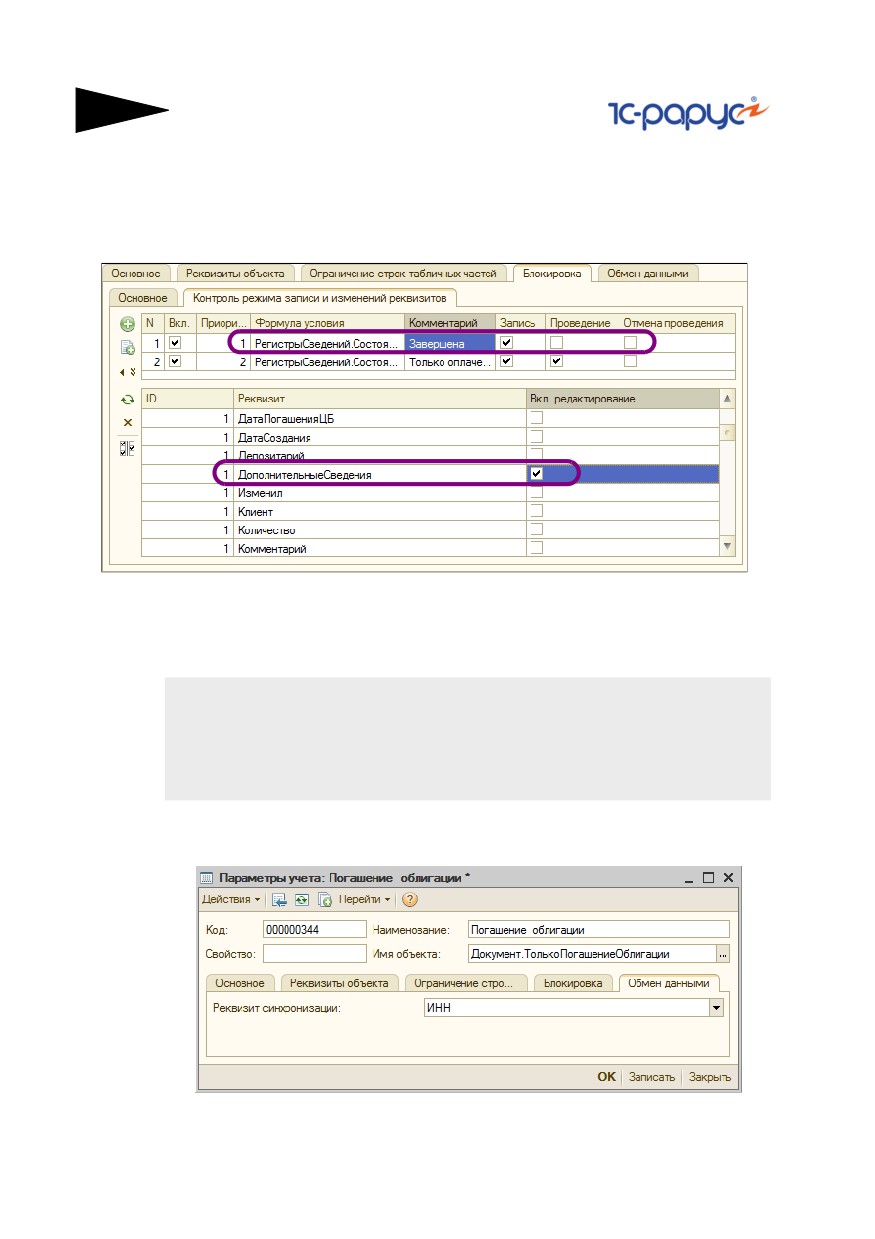
На закладке Контроль режима записи и изменений реквизитов
закладки Блокировка осуществляется настройка контроля записи
объекта и контроля редактирования реквизитов.
В верхней таблице указываются условия, которые должны влиять
на режим записи объекта, и режимы записи объектов, которые
возможны при выполнении указанного условия.
В столбце Формула условия вводится формула. Условие, заданное
этой формулой, автоматически проверяется при интерактивном
открытии формы объекта или при попытке неинтерактивного
редактирования.
Флажки в графах Запись, Проведение и Отмена проведения задают
разрешенный режим записи объекта при выполнении этой формулы
(т. е. ее равенстве «истине»). В поле Комментарий может быть
введен текстовый комментарий к условию.
Нижняя таблица закладки - это таблица настройки редактирования
реквизитов. Она предназначена для включения или отключения
возможности редактирования реквизитов объектов при выполнении
условия. Доступны для редактирования будут только реквизиты,
отмеченные флажками. Эта таблица подчинена верхней,
т. е. редактирование реквизитов в ней настраивается для текущего
(выбранного в верхней таблице) условия.
124
Описание объектов Типового решения
В примере на следующей иллюстрации задана возможность
редактировать только реквизит Дополнительные сведения
(он отмечен галочкой в нижней таблице) в случае, если сделка
завершена (строка условия в верхней таблице). Остальные реквизиты
будут недоступны для редактирования.
В приведенном примере при попытке проведения документа,
например, Сделка, у которого согласно условию введен запрет
на проведение, операция проведения не будет выполнена и в окне
«Служебные сообщения» отразятся следующие сообщения:
Действие не выполнено! Для данного объекта доступны следующие
режимы
Режим «Запись»: Да
Режим «Проведение»: Нет
Режим «Отмена проведения»: Нет
На закладке Обмен данными может быть выбран из списка реквизит
синхронизации.
5.2. Нормативно-справочная подсистема
125
Этот реквизит будет являться уникальным идентификатором для
обмена данными с другими системами, в частности, с системой
«1С:Бухгалтерия».
5.2
Нормативно-справочная
подсистема
В этой главе рассмотрены имеющиеся в Типовом решении «1C-
Рарус:Бэк-офис» редакция 5 справочники. Более простые объекты
нормативно-справочной подсистемы (например, перечисления,
регистры сведений и планы видов характеристик) отдельно обычно
не описываются. Они приводятся вместе с описаниями основных
объектов.
Дополнительная информация:
❏ см. главу 2.1, «Нормативно-справочная подсистема» на стр. 66
❏ см. документацию к программе 1С:Предприятие 8, книга «Руководство
пользователя», глава 3 «Справочники, планы счетов, планы видов
характеристик, планы видов расчета».
126
Описание объектов Типового решения
5.2.1
Организации
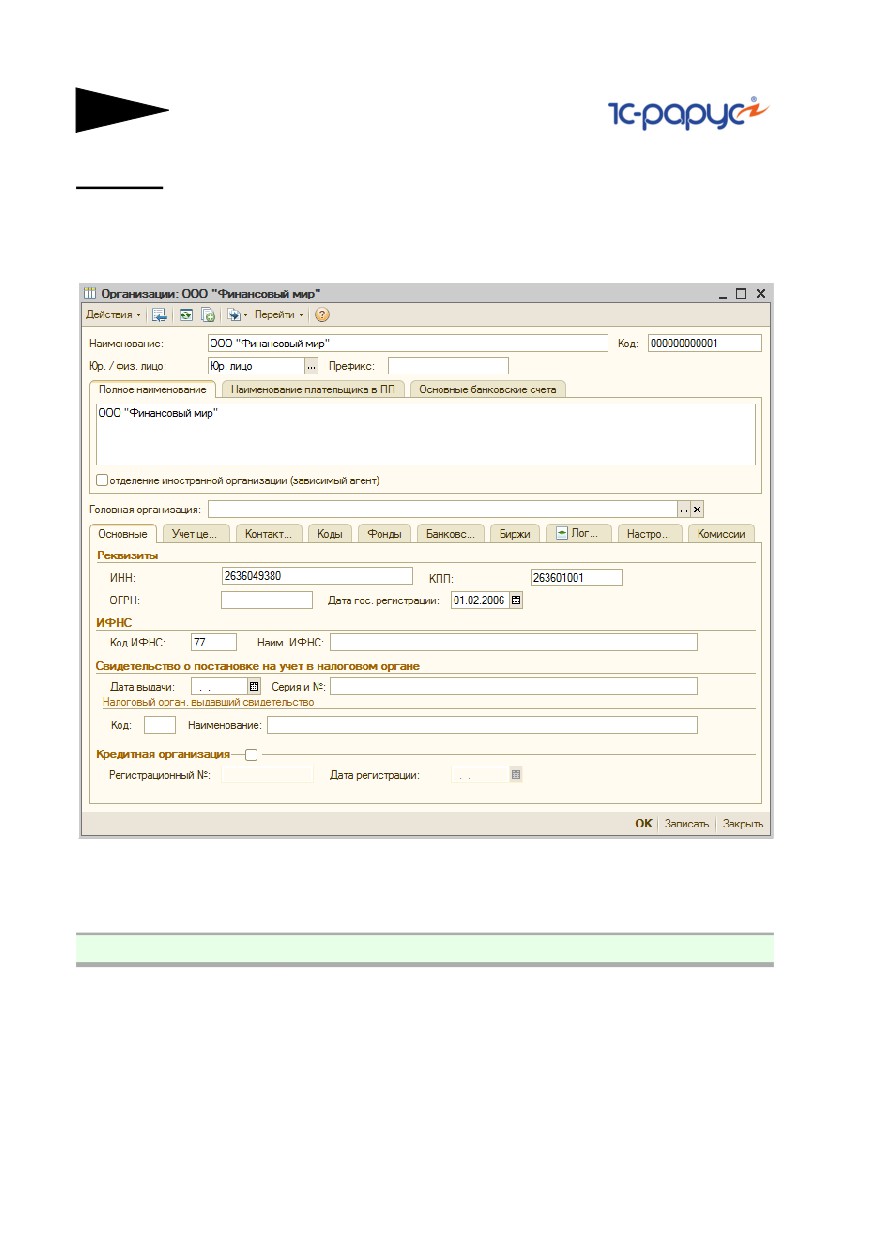
Справочник Организации (Справочники —> Организации)
предназначен для ведения списка собственных организаций,
входящих в состав предприятия (группы), и хранения сведений о них.
Реквизиты, расположенные в верхней части диалогового окна
справочника, рассмотрены в табл. 5-2.
Таблица 5-2.
Справочник Организации, Реквизиты
Реквизит
Содержимое
Наименование
Краткое наименование организации.
Юр./Физ. лицо
В этом поле следует указать, является данная
организация юридическим или физическим лицом.
Префикс
Префикс, который будет автоматически устанавливаться
для номеров документов, оформляемых от лица данной
организации.
Полное
Полное наименование организации в соответствии
наименование
с регистрационными документами.
5.2. Нормативно-справочная подсистема
127
Таблица 5-2.
Справочник Организации, Реквизиты (продолжение)
Реквизит
Содержимое
Отделение
Этот флажок следует установить, если организация
иностранной
является отделением иностранной организации или
организации
зависимым агентом.
(зависимый агент)
Наименование
Наименование организации в том виде, в каком оно
плательщика в ПП
должно быть указано в платежных поручениях на
перечисление налогов.
Физическое лицо
Физическое лицо, от имени которого будет вестись учет
при выборе данной организации в документах. Значение
этого реквизита выбирается из справочника
Физические лица†. Реквизит доступен, только если в
поле Юр./Физ. лицо указано значение Физ. лицо.
Головная
Наименование организации, которой подчиняется
организация
данная организация. Реквизит доступен, только если в
поле Юр./Физ. лицо указано значение Юр. лицо.
Основные
Используемые по умолчанию банковские счета данной
банковские счета
организации. Значения выбираются из справочника
Банковские счета.
† Подробнее о справочнике Физические лица см. раздел 5.2.23,
«Физические лица» на стр. 189.
Нижняя часть диалогового окна справочника разделена на закладки,
набор которых меняется в зависимости от указанных значений
реквизитов Юр./Физ. лицо и Отделение иностранной организации
(зависимый агент):
☞ Основные - на этой закладке указываются основные
регистрационные реквизиты организации: ИНН, КПП, ОГРН, Дата
государственной регистрации организации, Код ИФНС,
Наименование ИФНС, Дата выдачи, Серия и номер Свидетельства о
постановке на учет в налоговом органе, Код и Наименование
налогового органа, выдавшего это Свидетельство. Если в поле Юр./
Физ. лицо указано значение Физ. лицо, ряд реквизитов,
расположенных на этой закладке и актуальных только для
юридических лиц, становятся недоступны; при этом становится
доступным реквизит ОГРНИП.
128
Описание объектов Типового решения
☞ Учет ценных бумаг - эта закладка доступна только для записанных
элементов справочника Организации. Здесь собраны различные
сведения, касающиеся работы с ценными бумагами.
Эта закладка также разделена на закладки:
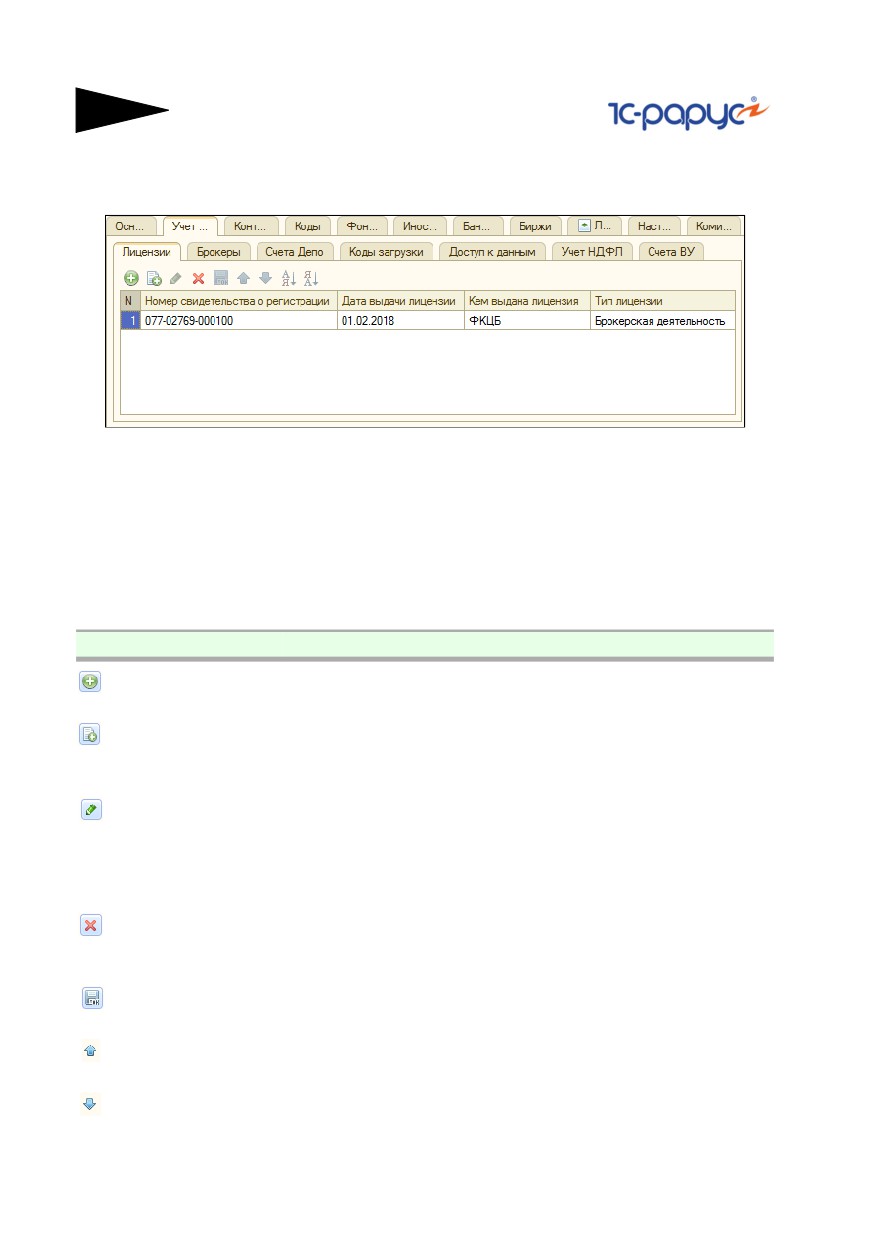
☛ Лицензии - здесь находится таблица со списком лицензий,
полученных организацией на ведение различных видов
деятельности. Для редактирования таблицы в верхней части
закладки размещена панель инструментов, кнопки которой
рассмотрены в табл. 5-3.
Таблица 5-3.
Справочник Организации, закладка Лицензии, Панель
инструментов
Кнопка
Действие
Добавить новый Добавляет новую строку. Аналогичного результата
элемент
можно добиться нажатием клавиши Insert.
Добавить новый
Добавляет новую строку, заполненную по образцу той
элемент копиро-
строки, на которой был установлен курсор.
ванием
Изменить
Открывает для редактирования табличное поле, на
текущий элемент котором установлен курсор. Аналогичного результата
можно добиться двойным щелчком мыши по
табличному полю, которое необходимо
отредактировать.
Удалить
Удаляет строку, на которой установлен курсор.
Аналогичного результата можно добиться нажатием
клавиши Delete.
Закончить
Сохраняет все введённые данные и прекращает
редактирование
редактирование таблицы.
Переместить
Переносит строку, на которой установлен курсор, на
вверх
одну позицию вверх.
Переместить
Переносит строку, на которой установлен курсор, на
вниз
одну позицию вниз.
5.2. Нормативно-справочная подсистема
129
Таблица 5-3.
Справочник Организации, закладка Лицензии, Панель
инструментов (продолжение)
Кнопка
Действие
Упорядочить по
Упорядочивает строки по возрастанию значения в
возрастанию
колонке, на которой установлен курсор.
Упорядочить по
Упорядочивает строки по убыванию значения в
убыванию
колонке, на которой установлен курсор.
☛ Брокеры - на этой закладке указываются брокеры, с которыми
работает организация.
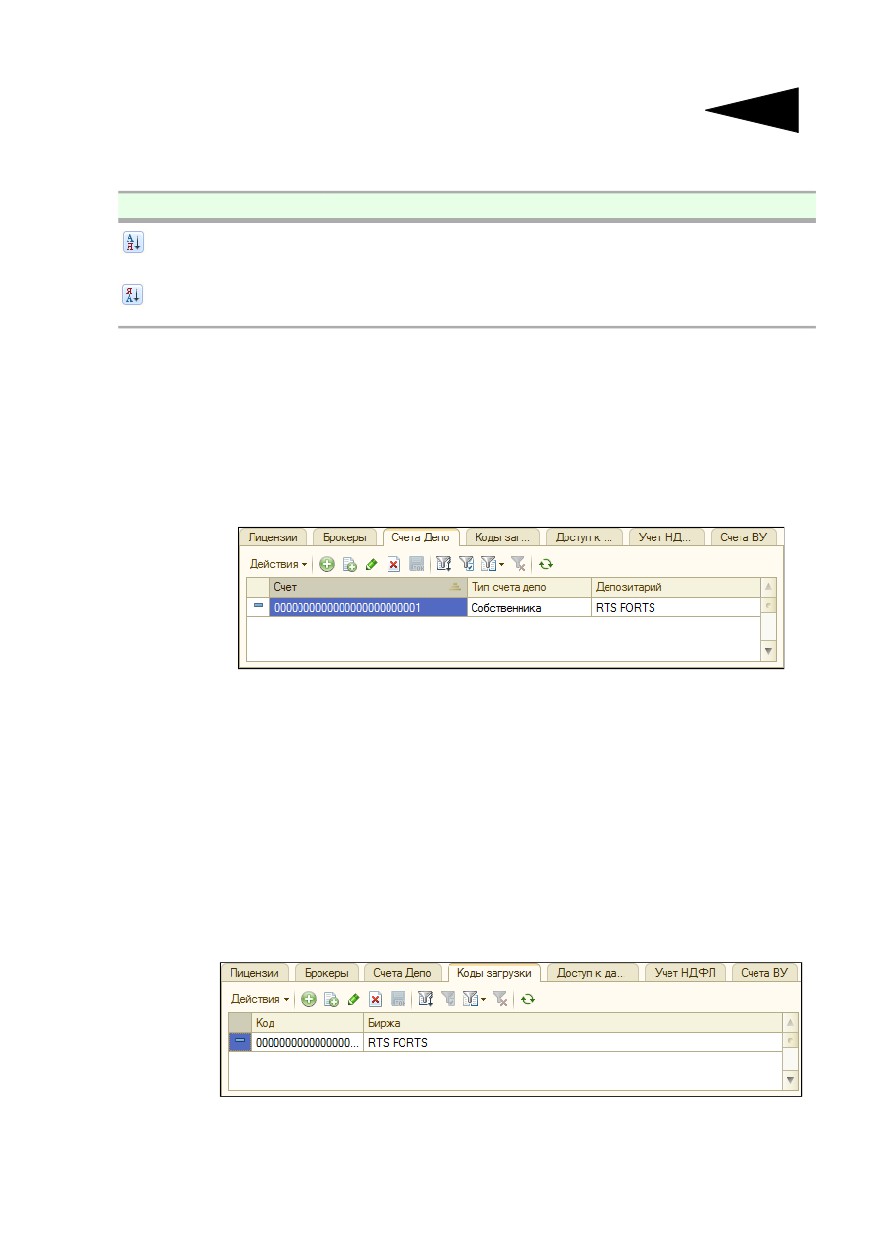
☛ Счета Депо - на данной закладке находится список счетов-депо, на
которых в депозитарии ведётся количественный учет ценных
бумаг.
Список представляет из себя справочник Счета Депо, подчиненный в
том числе и справочнику Организации. Управление справочником
осуществляется при помощи меню кнопки Действия, расположенной
в командной панели закладки, или же при помощи кнопок командной
панели закладки.
Для каждого счета депо в табличном поле Счет следует указать его
номер, а в поле Депозитарий выбрать из справочника Места
хранения депозитарий, в котором этот счет открыт.
☛ Коды загрузки - эта закладка содержит список кодов, по которым
может быть идентифицирована организация при загрузке данных из
внешних источников.
Список представляет из себя справочник Коды загрузки,
подчиненный в том числе и справочнику Организации. Управление
130
Описание объектов Типового решения
справочником осуществляется при помощи меню кнопки Действия,
расположенной в командной панели закладки, или же при помощи
кнопок командной панели закладки.
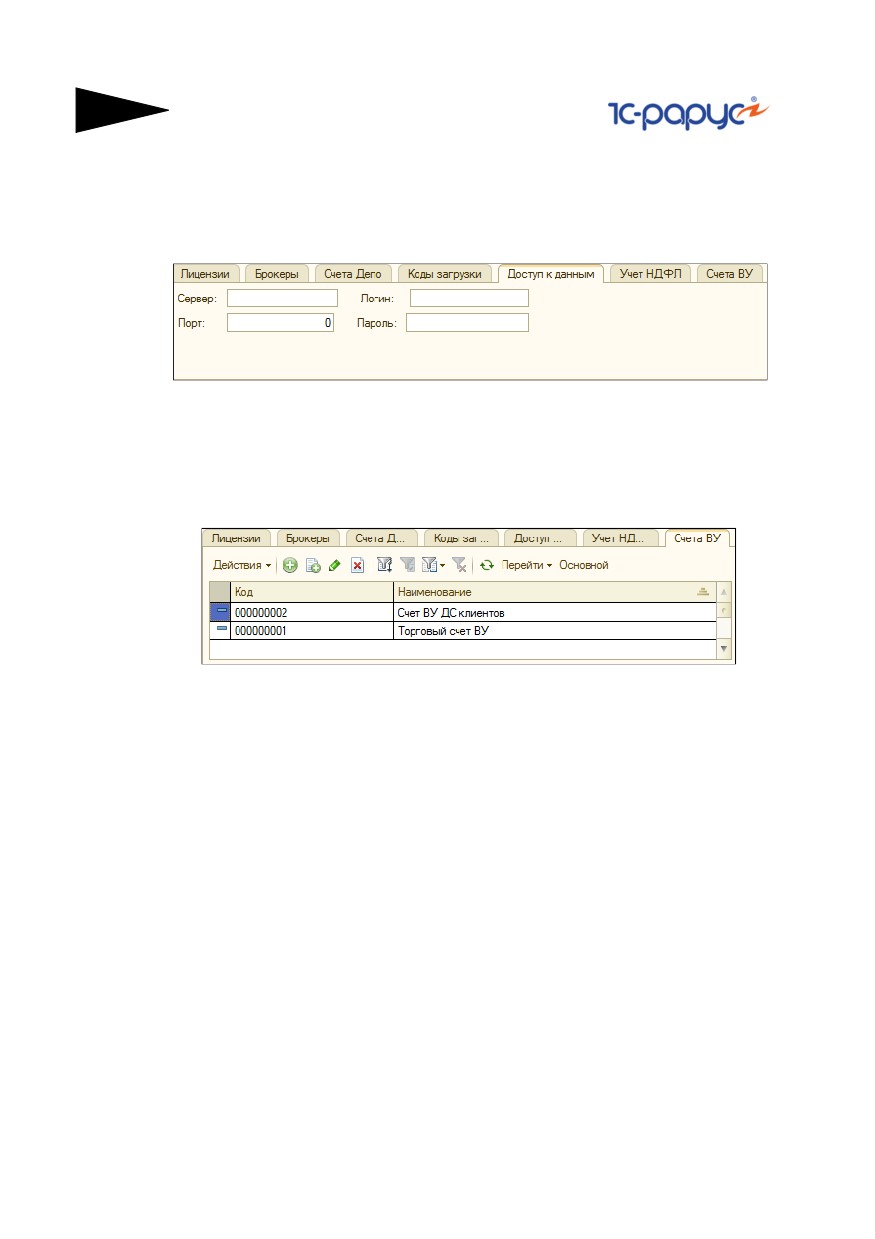
☛ Доступ к данным- на этой закладке указываются параметры
подключения к внешним источникам данных.
☛ Учет НДФЛ - здесь содержится флажок, при установке которого для
данной организации не будет учитываться доход частичного
погашения ЦБ.
☛ Счета ВУ - на этой закладке находится список счетов внутреннего
учета, в разрезе которых может вестись учет активов организации
по дилерской деятельности.
Список представляет из себя справочник Счета внутреннего учета,
подчиненный в том числе и справочнику Организации.
Подробнее об этом справочнике см. 5.2.21 «Счета внутреннего
учета» на стр. 186.
Управление справочником Счета внутреннего учета
осуществляется при помощи меню кнопки Действия,
расположенной в командной панели закладки, или же при помощи
кнопок командной панели закладки.
Кнопка Перейти открывает меню, с помощью которого можно
открыть справочник Коды загрузки и справочник Разделы учета.
В справочник Коды загрузки можно таким образом ввести коды,
соответствующие счету ВУ, на котором установлен курсор в
таблице. В справочник Разделы учета - добавляются разделы
учета. Подробнее см. 5.2.20 «Коды загрузки» на стр. 184
и см. 5.2.22 «Разделы учета» на стр. 188.
Кнопка Основной позволяет выбрать счет ВУ, на котором
установлен курсор в таблице, в качестве основного счета ВУ,
который будет устанавливаться по умолчанию в документы.
☞ Контактная информация - эта закладка нижней части формы
элемента справочника Организации доступна только если в реквизите
5.2.
Нормативно-справочная подсистема
131
Юр./Физ. лицо указано значение Юр. лицо. На этой закладке
собраны контактные данные организации. Список представляет из себя
регистр сведений Контактная информация. Подробнее о работе с
этим регистром сведений см. главу 5.2.19, «Контактная информация»
на стр. 183.
☞ Коды - на этой закладке собраны следующие реквизиты организации:
коды ОКАТО, ОКПО и ОКОНХ; код участника РТС, ОКТМО, Код и
Наименование организационно-правовой формы по ОКОПФ; Код и
Наименование формы собственности по ОКФС; Код и Наименование
вида деятельности по ОКВЭД.
☞ Фонды - здесь присутствуют следующие реквизиты организации:
Регистрационный номер в ПФР, Территориальные условия ПФР,
Регистрационный номер в ФСС.
☞ Банковские счета - на этой закладке указываются все банковские
счета данной организации.
☞ Биржи - на данной закладке указывается приоритет бирж для
определения котировки ценной бумаги. Большее значение приоритета
означает, что будет в первую очередь использована котировка данной
биржи.
☞ Логотип - на эту закладку можно загрузить логотип организации,
который будет выводиться в отчетах.
☞ Настройки отчетности - здесь настраиваются дополнительные
параметры для формирования отчетности.
☞ Комиссии - на этой закладке указываются комиссии, которые
взимаются с организации.
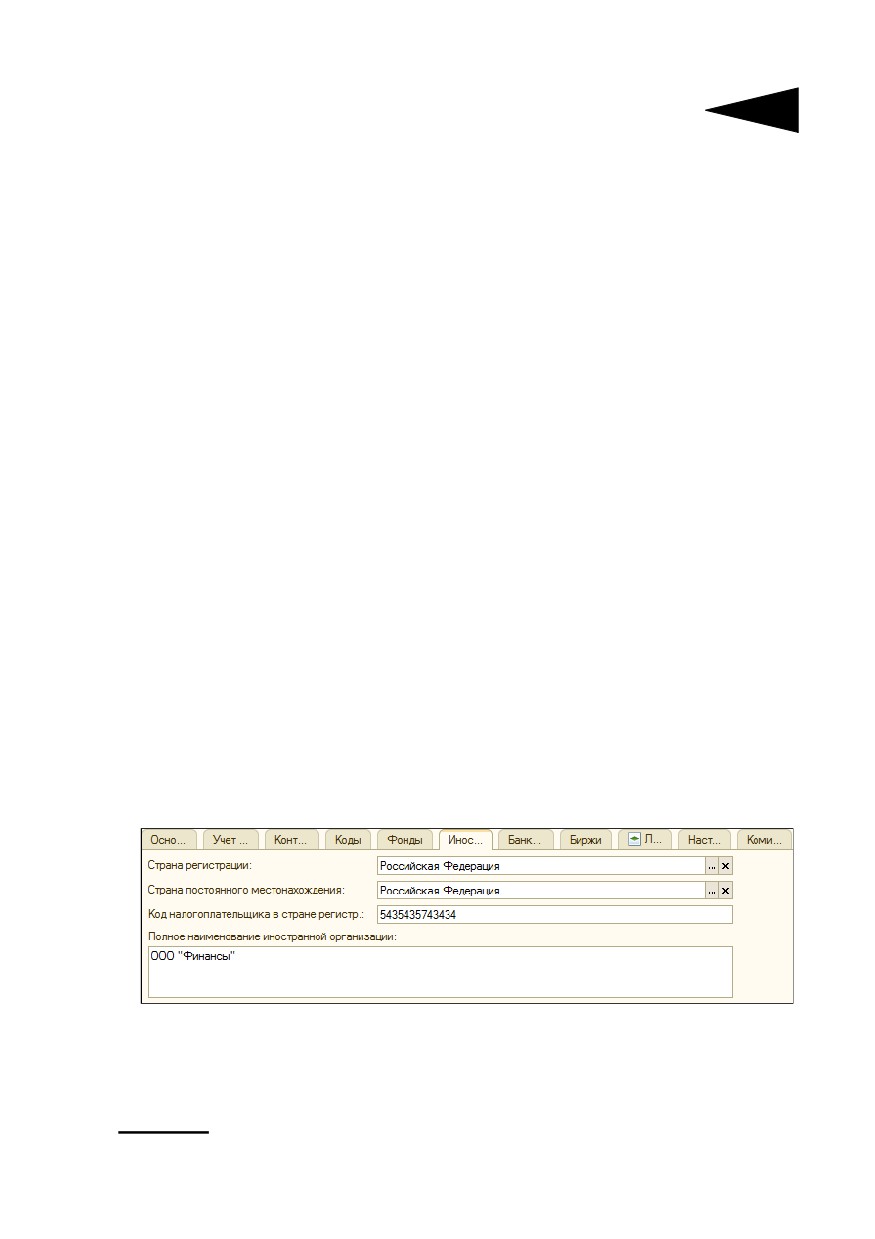
☞ Иностранная организация - закладка доступна только при
установленном флажке Отделение иностранной организации
(зависимый агент).
На этой закладке из справочника Классификатор стран мира1
следует выбрать Страну регистрации и Страну постоянного
местонахождения организации, а также указать
1
Подробнее о справочнике Классификатор стран мира см. главу 5.2.18,
«Классификатор стран мира» на стр. 181.
132
Описание объектов Типового решения
Код налогопательщика в стране регистрации и Полное
наименование иностранной организации.
5.2.2
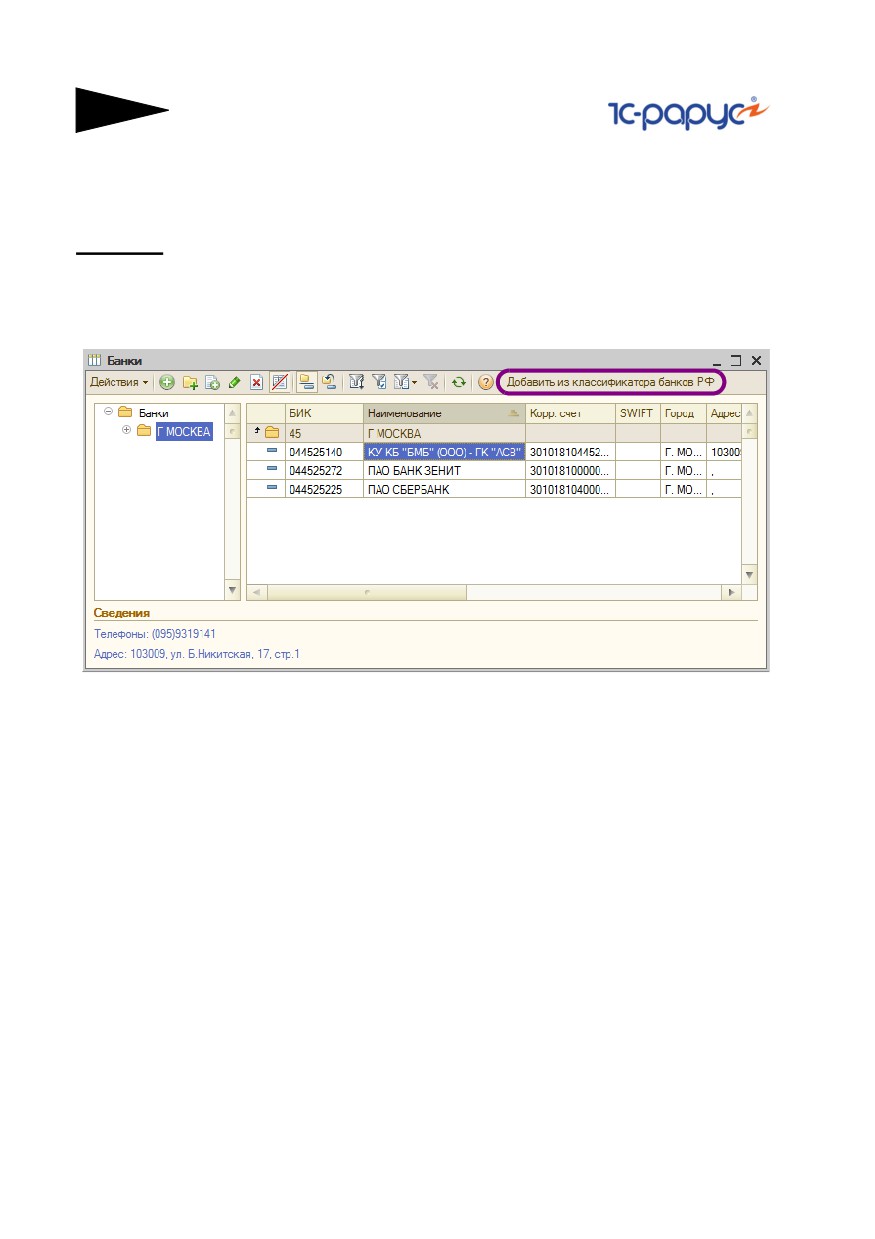
Банки
В справочник Банки (Справочники —> > Банки) заносятся
сведения о банках, в которых открыты как собственные расчетные
счета предприятия, так и расчетные счета контрагентов.
Для справочника Банки реализовано заполнение элементов из
классификатора банков РФ, загружаемого с сайта информационного
агентства РосБизнесКонсалтинг www.rbc.ru или с диска
Информационно-технологического сопровождения (ИТС),
выпускаемого фирмой 1С.
Добавление банков из классификатора банков Российской Федерации
производится с помощью обработки Загрузка банков, форма которой
открывается по нажатию кнопки Добавить из классификатора
банков РФ.
5.2. Нормативно-справочная подсистема
133
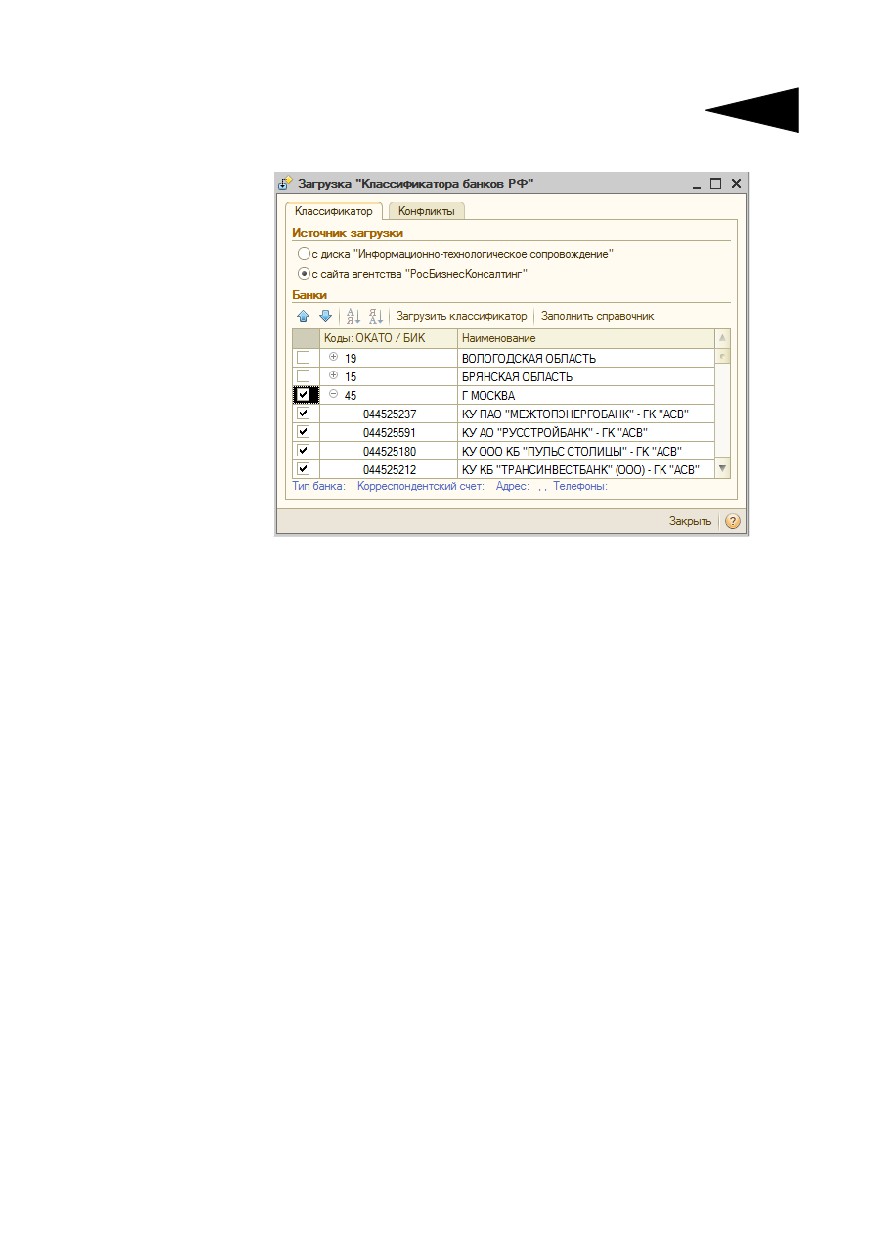
В диалоговом окне обработки нужно выбрать источник загрузки: сайт
РБК или диск ИТС, после чего выполнить команду Загрузить
классификатор. В результате в табличной части данной формы
отобразится содержимое классификатора. Банки в классификаторе
структурированы по регионам. При нажатии на “+” в графе Коды
ОКАТО/БИК в табличной части будут отображены все банки
выбранного региона. Пользователь может выбрать для занесения в
справочник Банки как все банки какого-либо региона, так и любой
банк по отдельности. Для этого необходимо, соответственно, либо
установить флажок в строке выбранного региона, либо развернуть
список банков нужного региона, нажав на “+”, и отметить флажком
каждый банк, который необходимо добавить в справочник. После
расстановки флажков необходимо нажать на кнопку Заполнить
справочник. Выбранные банки будут перенесены в справочник
Банки и сгруппированы в соответствии с регионами, в которых они
находятся.
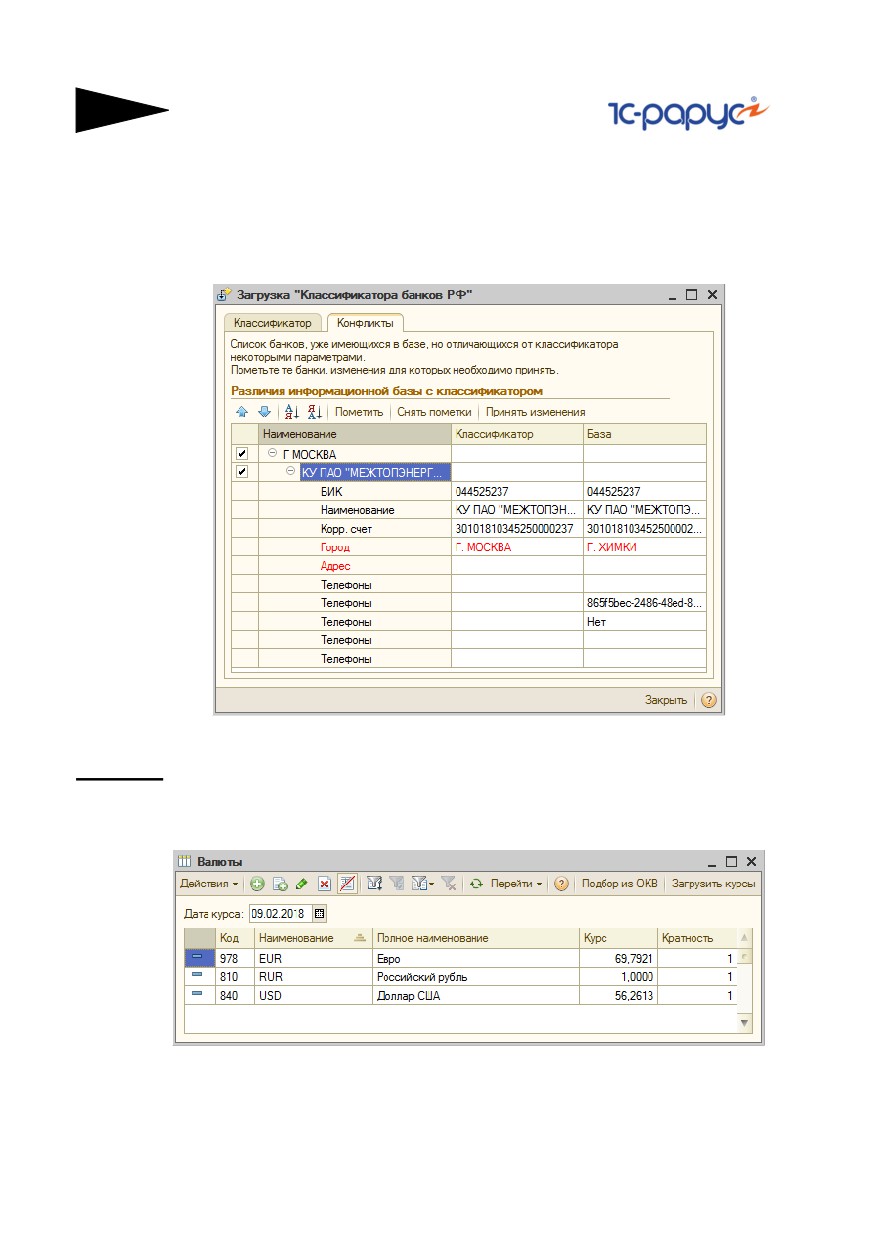
В случае, если до загрузки классификатора банков какие-либо банки
были занесены в информационну базу, при загрузке банков из
классификатора возможно возникновение конфликтов, связанных с
тем, что некоторые реквизиты ранее занесённых в справочник банков
не будут соответствовать данным об этих банках, содержащимся в
классификаторе. Информация о таких конфликтах будет выведена на
закладке Конфликты.
Красным цветом будут отображаться реквизиты, значения которых в
базе данных не соответствуют значениям, указанным в
классификаторе. Нажатие на конопку Принять изменения приведёт
к внесению в существующие элементы справочника изменений
134
Описание объектов Типового решения
в соответствии с данными классификатора. Однако если пользователь
уверен, что правильными являются данные, внесённые ранее
вручную, перед нажатием на кнопку Принять изменения следует
снять флажки с элементов, корректировка которых не требуется.
Выбранные банки будут загружены, введённые вручную сведения
будут оставлены без изменений.
5.2.3
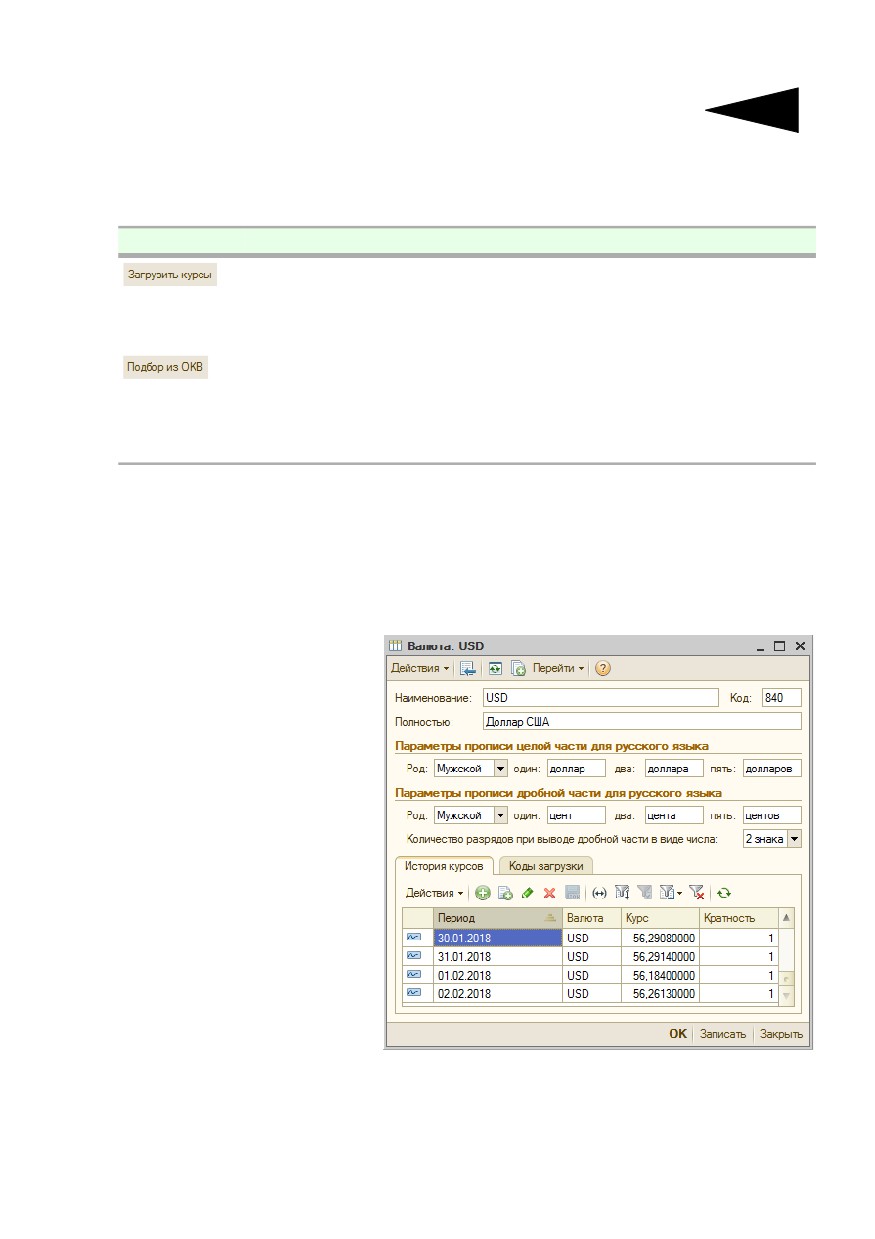
Валюты
Справочник Валюты (Справочники —> Валюты) содержит перечень
валют, с которыми работает инвестиционная компания.
Графа Курс содержит значение, соответствующее текущей дате
(обычно - последнее введенное значение валютного курса,
получаемое из регистра сведений Курсы валют).
5.2. Нормативно-справочная подсистема
135
Добавочные кнопки панели управления справочника Валюты
рассмотрены в табл. 5-4.
Таблица 5-4.
Валюты, таблица, Кнопки
Кнопка
Действие
Вызывает обработку Загрузка курсов валют с РБК. Эта
обработка автоматически загружает курсы валют с интернет-
валют с РБК» на стр. 437).
Позволяет пополнять таблицу при помощи Общероссийского
классификатора валют ОК (МК (ИСО 4217) 003-97) 014-2000. Этот
классификатор утвержден Постановлением Госстандарта РФ
от 25.12.2000 N 405-ст (редакция от 01.01.2002). Дата введения -
01 июля 2001 года.
В отличие от других справочников, при вводе нового элемента в
справочник Валюты программа не предлагает в качестве кода
очередной порядковый номер в порядке возрастания. В этом
реквизите следует вручную ввести код валюты по Общероссийскому
классификатору валют. При записи нового элемента программа
проверяет уникальность введенного кода.
Диалоговое окно
элемента
справочника
Валюты содержит
Параметры
прописи целой и
дробной части
для русского
языка. Эти
параметры
используются при
печати сумм
прописью.
На закладке
История курсов
находится
таблица курсов
данной валюты.
Эта таблица
представляет из
себя регистр
сведений Курсы валют, с установленным отбором записей по данной
валюте (эти записи могли быть введены вручную или загружены
с сайта РБК). Указанная в качестве курса сумма может
соответствовать не одной единице иностранной валюты, а многим
136
Описание объектов Типового решения
(например 100 иенам). В этом случае в графе Кратность задается
нужное число единиц иностранной валюты.
На закладке Коды загрузки указывается код загрузки для элемента
справочника Валюты.
5.2.4
Ценные бумаги
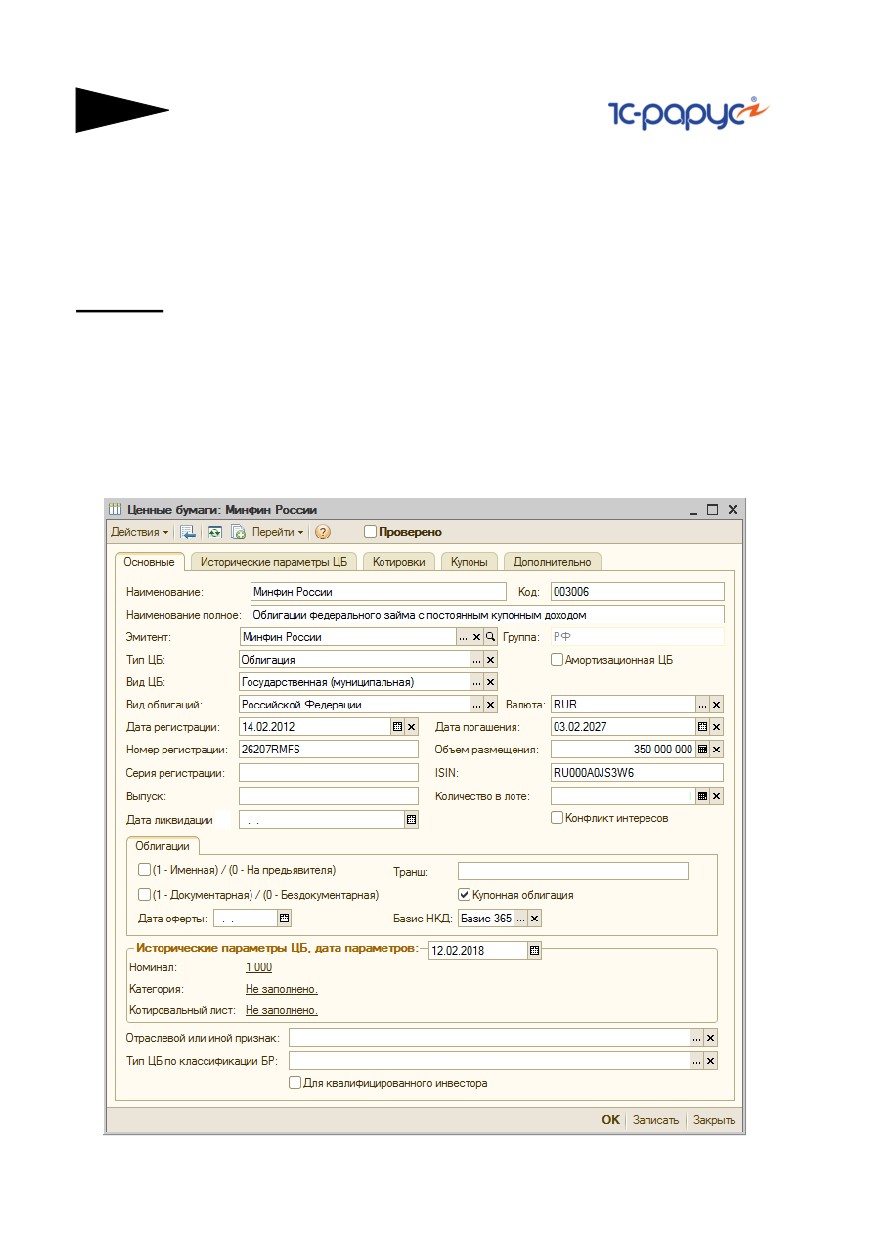
Справочник Ценные бумаги (Справочники> Ценные бумаги)
предназначен для хранения основных характеристик ценных бумаг.
В справочнике можно объединять ценные бумаги в группы. Часть
групп являются предопределёнными. Удалять и изменять
предопределённые группы нельзя. Можно добавлять новые группы.
Редактирование и ввод новой информации о ценной бумаге
производится в следующем диалоговом окне.
5.2. Нормативно-справочная подсистема
137
Данная форма разделена на закладки:
☞ Закладка Основные:
Здесь располагаются основные реквизиты справочника, рассмотрены
в табл. 5-5.
Таблица 5-5.
Справочник Ценные бумаги, закладка Основные, Реквизиты
Реквизит
Содержимое
Код
Код ценной бумаги на бирже или другой уникальный
код.
Наименование
Наименование ценной бумаги.
Эмитент
Эмитент ценной бумаги. Выбирается из справочника
Клиенты/Контрагенты.
Группа
Группа элементов справочника Ценные бумаги, к
которой принадлежит данный элемент.
Тип ЦБ
Тип ценной бумаги. Возможные значения: Акция,
Облигация, Вексель, Опцион, Фьючерс, Пай,
Депозитарная расписка, Своп, Форвард.
Вид ЦБ
Вид ценной бумаги. Набор возможных значений этого
реквизита изменяется в зависимости от значения
реквизита Тип ЦБ:
☛ Акция: Обыкновенная или Привилегированная.
☛ Облигация: Государственная (муниципальная),
Корпоративная, Иностранных государств,
Международных финансовых организаций,
Иностранных коммерческих организаций,
С ипотечным покрытием.
☛ Вексель: Дисконтный, Процентный, Процентно-
дисконтный.
☛ Опцион: Опцион на покупку (CALL) или Опцион на
продажу (PUT).
☛ Фьючерс: Стандартный фьючерс, Фьючерс на
индекс, Фьючерс на индекс ММВБ, Фьючерс на
прочие активы, Фьючерс на валюту.
☛ Пай: при выборе этого значения реквизита Тип ЦБ
реквизит Вид ЦБ становится недоступным для
редактирования.
☛ Депозитарная расписка: Американская
депозитарная расписка, Глобальная депозитарная
расписка, Российская депозитарная расписка.
☛ Своп: при выборе этого значения реквизит Вид ЦБ
становится недоступным для редактирования.
☛ Форвард: Валютный, Товарный, Процентный.
138
Описание объектов Типового решения
Таблица 5-5.
Справочник Ценные бумаги, закладка Основные, Реквизиты
Реквизит
Содержимое
Вид облигаций
Вид государственных (муниципальных) облигаций.
Возможные значения: облигация Российской
Федерации, Субъектов РФ или Муниципальная. Для
облигаций другого вида, а также для ценных бумаг
других типов реквизит недоступен.
Амортизационная
Установка этого флажка означает, что данная ценная
ЦБ
бумага является амортизационной (частичное
погашение номинала).
Валюта
Валюта, в которой указан номинал ценной бумаги.
Выбирается из справочника Валюты.
Дата регистрации
Дата государственной регистрации ценной бумаги.
Номер
Номер государственной регистрации ценной бумаги.
регистрации
Серия регистрации
Серия государственной регистрации ценной бумаги.
Выпуск
Выпуск ценной бумаги. Этот реквизит недоступен, если в
реквизите Тип ЦБ указано значение Вексель.
Дата ликвидации
Дата ликвидации выпуска ЦБ.
Дата погашения
Дата погашения облигаций или векселей. При выборе
других типов ценных бумаг этот реквизит недоступен.
Объем
Объем размещения выпуска ценной бумаги эмитентом.
размещения
ISIN
Международный идентификационный номер ценной
бумаги (International Securities Identification Number).
Количество в лоте
Количество ценных бумаг в торговом лоте.
Конфликт
Данный флажок устанавливается в случае
интересов
возникновения конфликта интересов, согласно
Федеральному закону от 24.07.2002 N 111-ФЗ от
18.07.2017)
"Об инвестировании средств для финансирования
накопительной пенсии в Российской Федерации”.
Категория
Категория, к которой относится ценная бумага.
Номинал
Номинал ценной бумаги.
На дату
Дата котировки ценной бумаги. По умолчанию в
качестве даты актуальности устанавливается Рабочая
дата (настраивается Сервис> Параметры> Общие).
Часть реквизитов отображается в диалоговом окне справочника
только при определённых значениях реквизита Тип ЦБ.
5.2. Нормативно-справочная подсистема
139
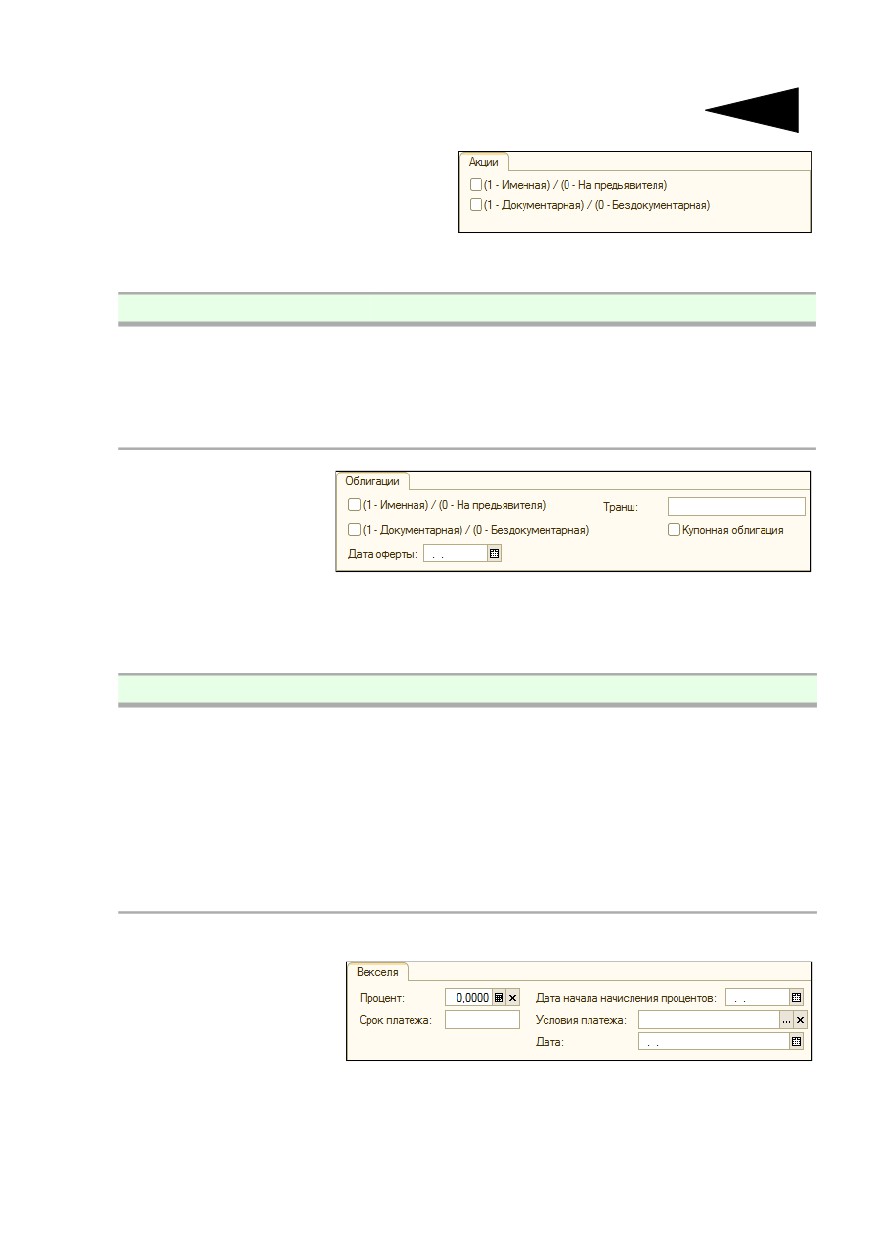
Реквизиты, отображаемые
если указан Тип ЦБ
Акция, рассмотрены
в табл. 5-6.
Таблица 5-6.
Справочник Ценные бумаги, закладка Основные, Тип ЦБ -
Акция, Реквизиты
Реквизит
Содержимое
(1 - Именная)/
Этот флажок следует установить, если акция
(0 - На предъявителя)
именная; и снять, если акция на предъявителя.
(1 - Документарная)/
Этот флажок следует установить, если акция
(0 - Бездокументарная) документарная; и снять, если акция
бездокументарная.
Реквизиты,
отображае-
мые если
указан
Тип ЦБ
Облигация,
рассмотрены ниже, см. табл. 5-7, стр. 139.
Таблица 5-7.
Справочник Ценные бумаги, закладка Основные, Тип ЦБ -
Облигация, Реквизиты
Реквизит
Содержимое
(1 - Именная)/
Этот флажок следует установить, если облигация
(0 - На предъявителя) именная; и снять, если облигация на предъявителя.
(1 - Документарная)/
Этот флажок следует установить, если облигация
(0 - Бездокументарная) документарная; и снять, если облигация
бездокументарная.
Транш
Номер транша облигации.
Купонная облигация
Флажок устанавливается, если облигация является
купонной.
Реквизиты,
отображае-
мые если
указан Тип
ЦБ Вексель,
рассмотрены
в табл. 5-8.
140
Описание объектов Типового решения
Таблица 5-8.
Справочник Ценные бумаги, закладка Основные, Тип ЦБ -
Вексель, Реквизиты
Реквизит
Содержимое
%
Процент / Дисконт по векселю.
Срок платежа
Срок платежа по векселю.
Дата начала
Дата начала начисления процентов по векселю.
начисления процентов
Условия платежа
Условия платежа по векселю.
Дата
Дата условия платежа.
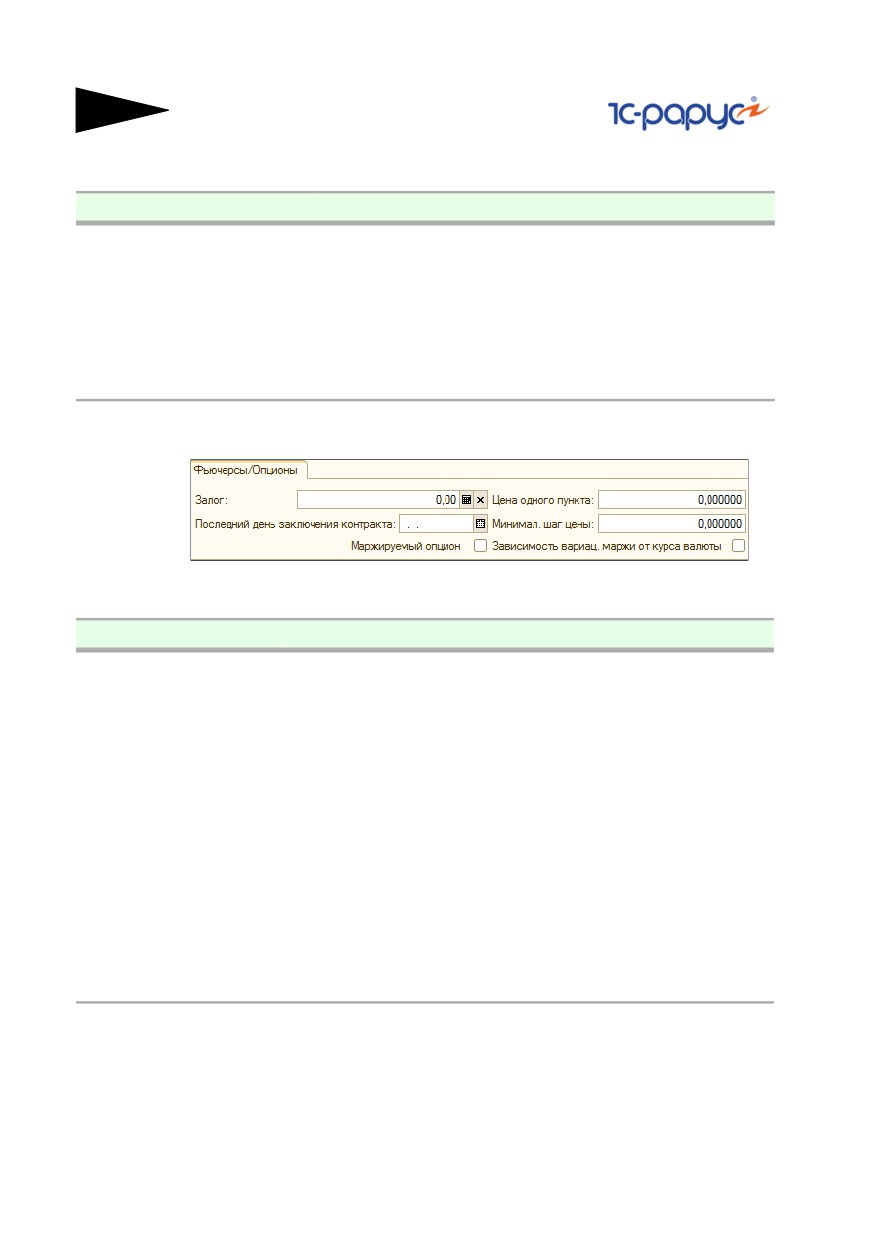
Реквизиты, отображаемые, если указан Тип ЦБ Опцион или
Фьючерс, рассмотрены ниже, см. табл. 5-9, стр. 140.
Таблица 5-9.
Справочник Ценные бумаги, закладка Основные, Тип ЦБ -
Опцион или Фьючерс, Реквизиты
Реквизит
Содержимое
Залог
Залог на опцион или фьючерс в валюте номинала
ценной бумаги.
Последний день
Дата, по которую необходимо заключить контракт.
заключения
контракта
Цена одного пункта Цена одного пункта на торгах по данному опциону или
фьючерсу в валюте номинала ценной бумаги.
Минимал. шаг цены Минимальный шаг цены на торгах по данному опциону
или фьючерсу в валюте номинала ценной бумаги.
Маржируемый
Флажок устанавливается для маржируемых опционов.
опцион
Зависимость
Флажок устанавливается для контрактов, у которых
вариац. маржи от
вариационная маржа зависит от курса валюты.
курса валюты
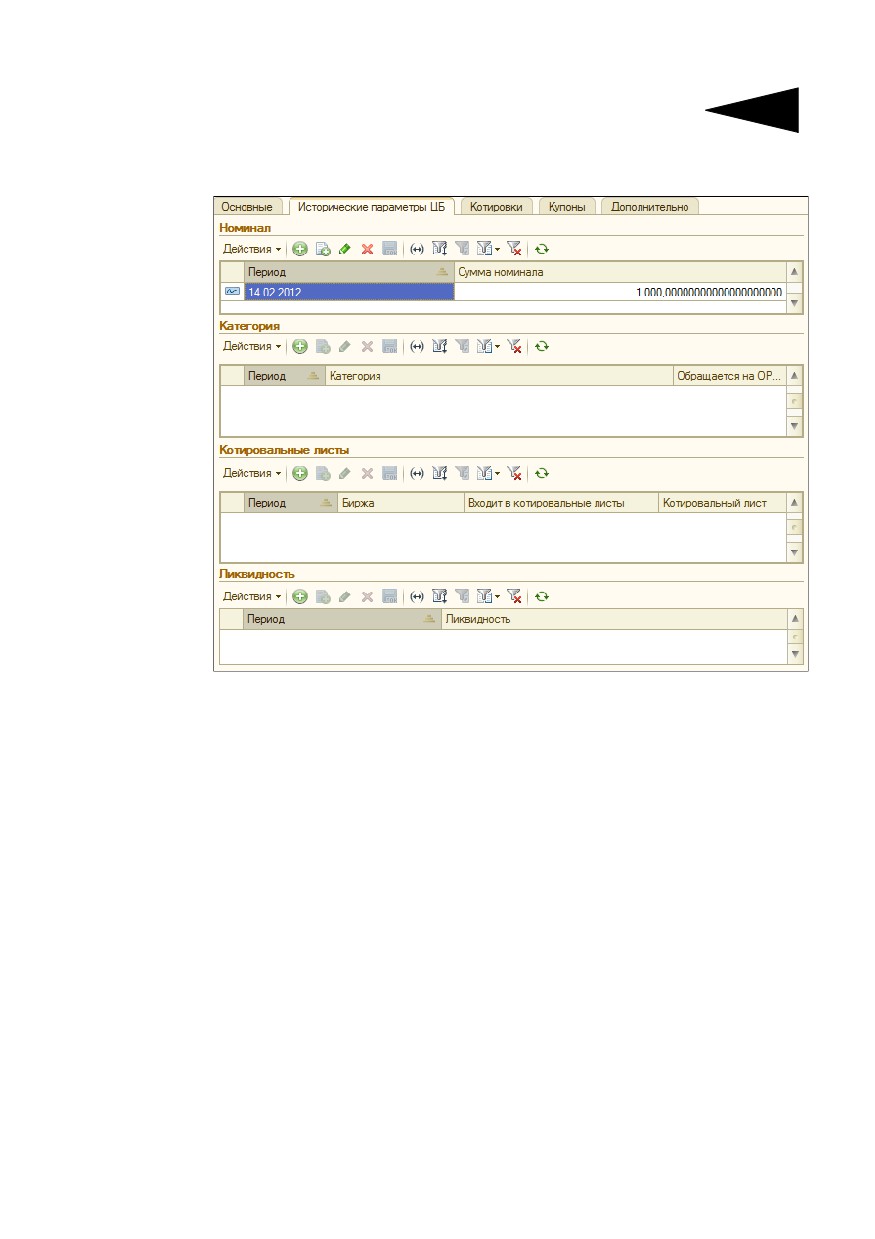
☞ Закладка Исторические параметры ЦБ:
На этой закладке отображается история изменения следующих
параметров ЦБ:
☛ Номинал;
☛ Категория;
5.2. Нормативно-справочная подсистема
141
☛ Котировальные листы;
☛ Ликвидность.
☞ Закладка Котировки:
Эта закладка отображается только если в реквизите Тип ЦБ указано
значение Акция, Облигация, Опцион, Фьючерс, Пай,
Депозитарная расписка, Форвард. Закладка состоит из двух
закладок:
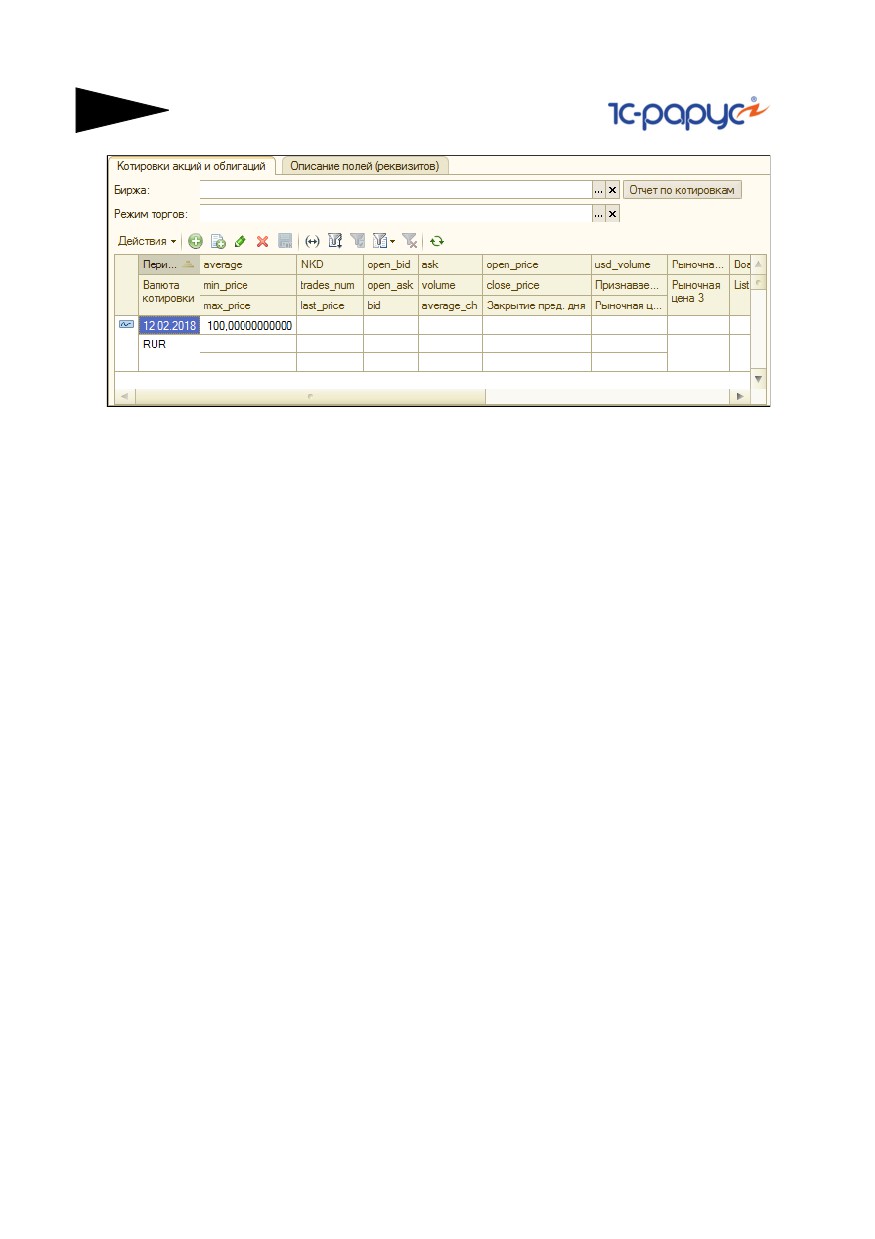
☛ Закладка Котировки акций и облигаций. На этой закладке
находится список котировок данной ценной бумаги. Список
представляет из себя регистр сведений Котировки ценных бумаг.
При открытии этой закладки автоматически устанавливается отбор
записей регистра: отбираются записи, только касающиеся данной
ценной бумаги и только содержащие котировки биржи, указанной в
реквизите Биржа по режиму торгов, указанному в реквизите
Режим торгов.
142
Описание объектов Типового решения
Управление списком котировок осуществляется при помощи меню
кнопки Действия, расположенной над таблицей, а также с помощью
расположенной там же панели инструментов, кнопки которой
соответствуют пунктам меню кнопки Действия.
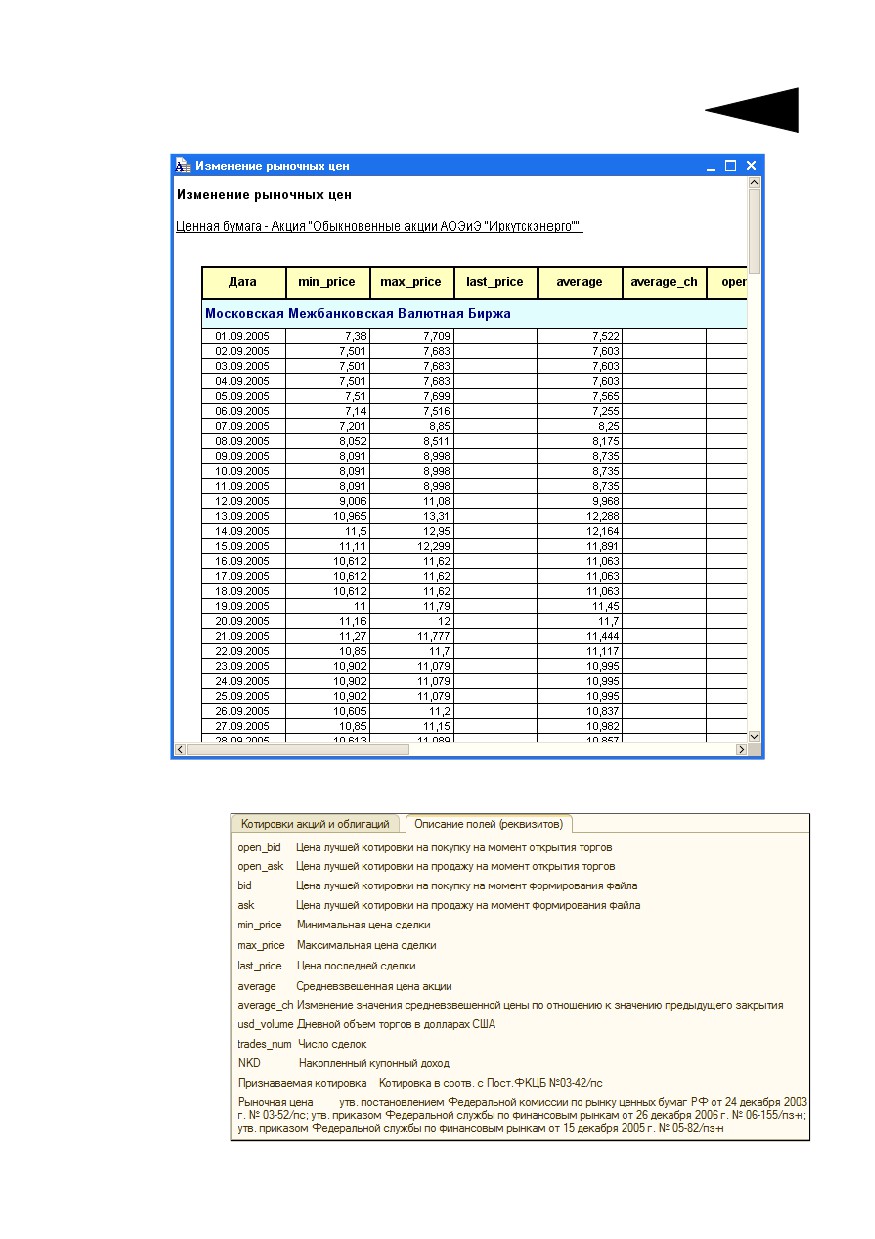
В верхнем правом углу закладки находится кнопка Отчет по
котировкам. При нажатии на нее формируется таблица, в которую
выводятся все зафиксированные в информационной базе котировки
данной ценной бумаги.
5.2. Нормативно-справочная подсистема
143
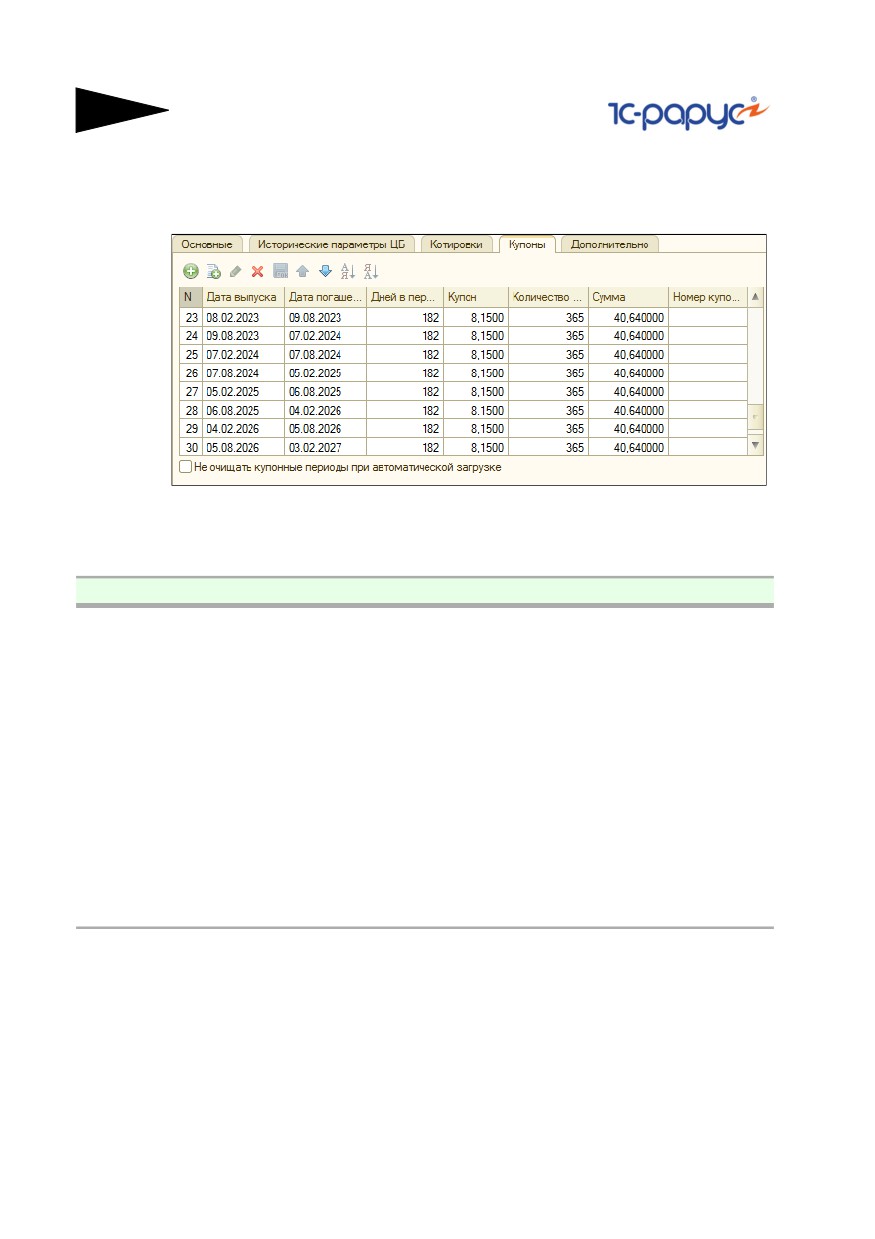
☛ Закладка Описание полей (реквизитов) содержит расшифровку
показателей регистра сведений Котировки ценных бумаг.
144
Описание объектов Типового решения
☞ Закладка Купоны:
Эта закладка отображается только если на закладке Основные будет
установлен флажок Купонная облигация.
На данной закладке расположена таблица периодов купонных выплат
по облигации. Графы этой таблицы рассмотрены в табл. 5-10.
Таблица 5-10.
Купоны облигаций, Графы
Графа
Содержимое
Дата выпуска
Дата начала купонного периода.
Дата погашения Дата окончания купонного периода.
Дней в периоде Указывается количество дней в купонном периоде.
Купон
Доход по НКД в процентах годовых от номинала
облигации. Указывается в процентах годовых.
Количество дней
Количество дней в году: необходимо заполнять для
в году
расчета накопленного купонного дохода из расчета
российского (365 дней) или европейского (360 дней)
года.
Сумма
Накопленный купонный доход по облигации.
Номер купонного
Порядковый номер купонного периода.
периода
Для редактирования таблицы в верхней части закладки размещена
панель инструментов, кнопки которой рассмотрены в табл. 5-3.
При установке в нижней части таблицы флажка купонные периоды
не будут очищаться при автоматической загрузке ценных бумаг.
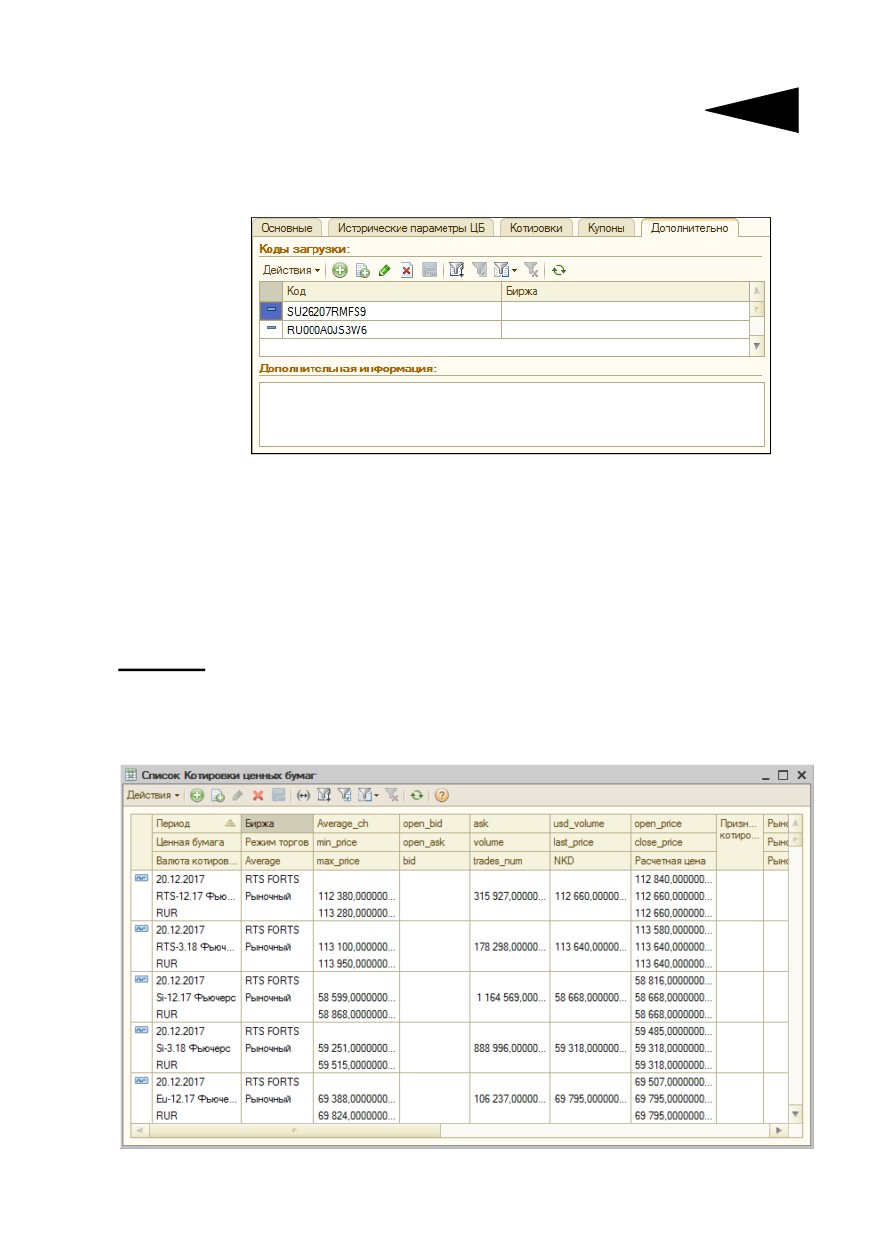
☞ Закладка Дополнительно:
5.2. Нормативно-справочная подсистема
145
На этой закладке расположен список кодов для загрузки биржевой
информации и текстовое поле для ввода произвольной
дополнительной информации о ценной бумаге.
Список представляет из себя справочник Коды загрузки,
подчиненный в том числе и справочнику Ценные бумаги.
Управление списком кодов осуществляется при помощи меню кнопки
Действия, расположенной над таблицей, а также с помощью панели
инструментов, кнопки которой соответствуют пунктам меню кнопки
Действия.
5.2.5
Котировки ценных бумаг
В регистре сведений Котировки ценных бумаг (Справочники —>
Котировки —> Котировки ценных бумаг) хранится история
изменения котировок ценных бумаг.
146
Описание объектов Типового решения
Реквизиты этого регистра сведений рассмотрены в табл. 5-11.
Таблица 5-11.
Регистр сведений Котировки ценных бумаг, Реквизиты
Реквизит
Содержимое
Период
Дата котировки ценной бумаги.
Ценная бумага
Ценная бумага. Выбирается из справочника Ценные бумаги.
Валюта
Валюта котировки данной ценной бумаги. Выбирается из
котировки
справочника Валюты.
Биржа
Биржа, по которой определяются котировки ценной бумаги.
Выбирается из справочника Место совершения сделки.
Режим торгов
Режим биржевых торгов. Выбирается из справочника
Режимы торгов.
Average
Средневзвешенная цена акции.
Average_ch
Изменение значения средневзвешенной цены по отношению
к значению предыдущего закрытия.
min_price
Минимальная цена сделки.
max_price
Максимальная цена сделки.
open_bid
Цена лучшей котировки на покупку на момент открытия
торгов.
open_ask
Цена лучшей котировки на продажу на момент открытия
торгов.
bid
Цена лучшей котировки на покупку на момент формирования
файла котировок.
ask
Цена лучшей котировки на продажу на момент
формирования файла котировок.
volume
Дневной объем торгов.
trades_num
Число сделок.
usd_volume
Дневной объем торгов в долларах США.
last_price
Цена последней сделки.
NKD
Накопленный купонный доход.
open_price
Цена открытия данной ценной бумаги.
close_price
Цена закрытия данной ценной бумаги.
Расчетная цена
Расчетная цена данной ценной бумаги.
Признавае-
Котировка в соответствии с Постановлением ФКЦБ №03-42/
мая котировка
пс от 22 октября 2003 г.
Рыночная цена
Рыночная цена данной ценной бумаги.
5.2. Нормативно-справочная подсистема
147
Котировки в регистр сведений Котировки ценных бумаг можно
заносить как вручную, так и с помощью обработки Универсальная
загрузка (Сервис —> Обработки —> Универсальная загрузка).
Подробнее об этой обработке см. раздел 5.5.2, «Универсальная
загрузка» на стр. 405.
5.2.6
Инструменты валютного рынка
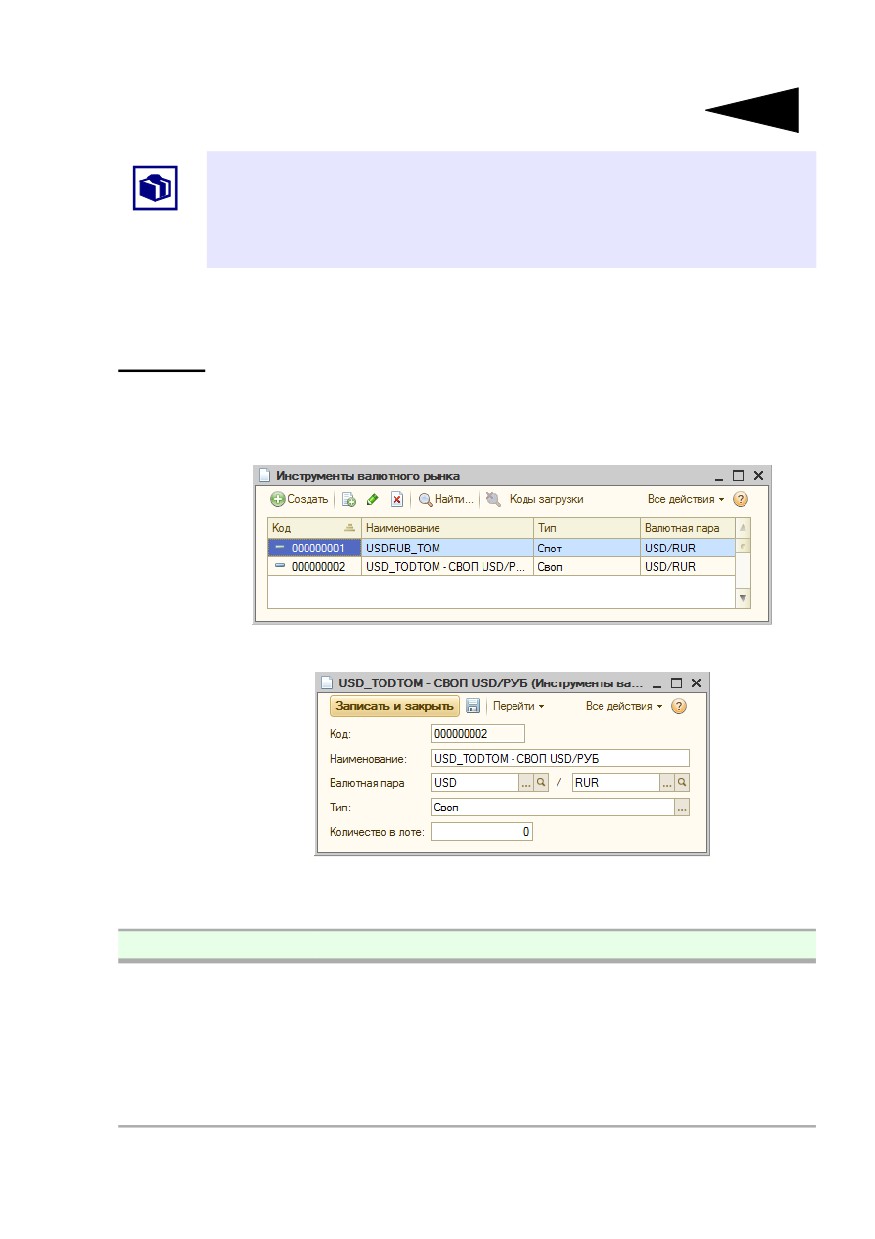
Справочник Инструменты валютного рынка (Справочники>
Инструменты валютного рынка) используется для хранения
характеристик инструментов валютного рынка.
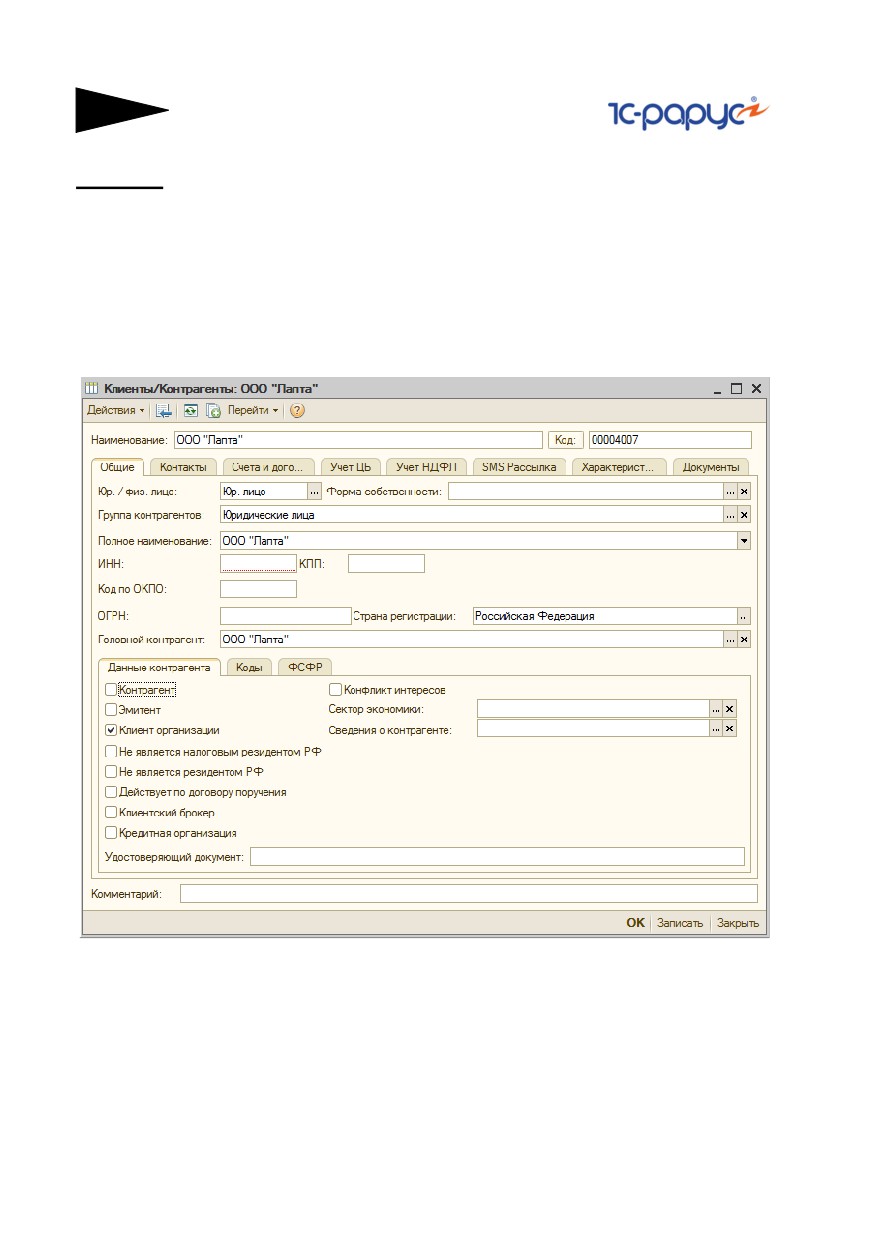
Форма элемента справочника имеет следующий вид.
Реквизиты данного диалогового окна рассмотрены в табл. 5-12.
Таблица 5-12.
Справочник Инструменты валютного рынка, Реквизиты
Реквизит
Содержимое
Наименование
Название инструмента валютного рынка.
Валютная пара
Валютная пара инструмента валютного рынка.
Указывается две валюты.
Тип
Тип ценной бумаги. Возможные значение: Спот, Своп.
Количество в лоте Количество в лоте в соответствии со спецификацией
инструмента валютного рынка.
148
Описание объектов Типового решения
5.2.7
Клиенты / Контрагенты
Справочник Клиенты/Контрагенты (Справочники> Клиенты/
Контрагенты) предназначен для хранения наименований и
реквизитов клиентов, а также всех остальных контрагентов
предприятия.
Справочник содержит предопределённые группы: «Клиенты» (эта
группа разделена на подгруппы «Физические лица» и «Юридические
лица»), «Контрагенты» и «Эмитенты».
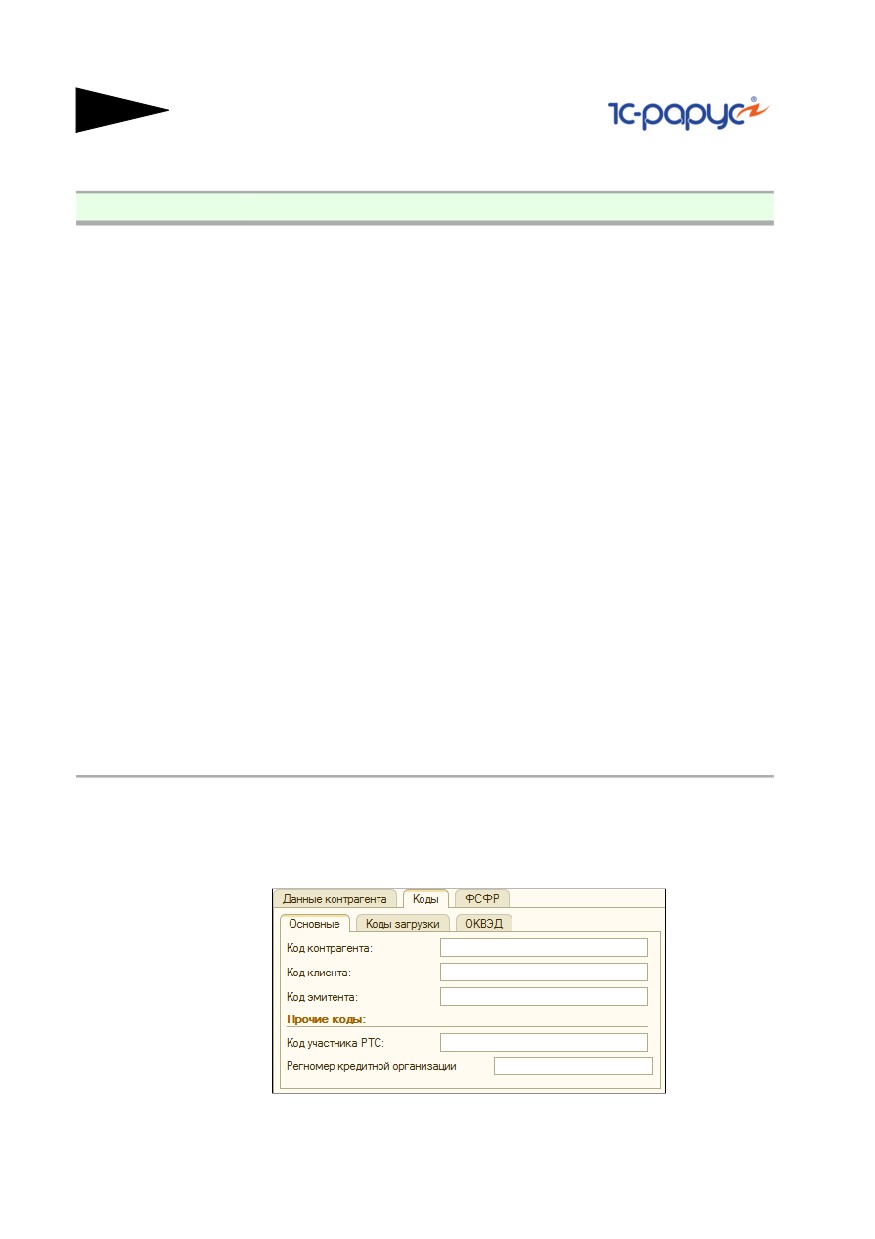
Диалоговое окно элемента справочника разделено на закладки:
☞ Общие - основные реквизиты контрагента, расположенные на этой
закладке, рассмотрены в табл. 5-13. Некоторые реквизиты
присутствуют только для физических либо юридических лиц.
На закладке Общие также находятся следующие закладки:
☛ Данные контрагента (показана на предыдущем рисунке). Реквизиты
этой закладки рассмотрены в табл. 5-14.
5.2. Нормативно-справочная подсистема
149
Таблица 5-13.
Справочник Клиенты/Контрагенты, Закладка Общие,
Реквизиты
Реквизит
Содержимое
Юр./Физ. лицо
В этом реквизите следует указать, является ли данный клиент
(контрагент) юридическим или физическим лицом. Набор
реквизитов данной закладки изменяется в зависимости от
значения этого реквизита.
Группа
Группа элементов справочника Клиенты/Контрагенты, к
контрагентов
которой принадлежит данный клиент (контрагент).
Полное
Полное наименование юридического лица клиента
наименование
(контрагента) согласно регистрационным документам.
Физ. лицо
Клиент (контрагент), являющийся физическим лицом.
Выбирается из справочника Физические лица†.
ФИО
Полное имя клиента (контрагента), являющегося физическим
лицом.
Документ
Наименование и реквизиты удостоверения личности клиента
(контрагента) являющегося физическим лицом.
ОГРНИП
Основной государственный регистрационный номер
индивидуального предпринимателя.
ОГРН
Основной государственный регистрационный номер.
Страна
Страна регистрации клиента/контрагента.
регистрации
ИНН
ИНН клиента (контрагента)
КПП
КПП клиента (контрагента)
Код по ОКПО
Код клиента (контрагента) по ОКПО
Головной
Этот реквизит заполняется, если клиент (контрагент)
контрагент
находится в подчинённом положении по отношению к другой
организации или физическому лицу. Значение реквизита
выбирается из правочника Клиенты/Контрагенты.
† Подробнее о справочнике Физические лица см. главу 5.2.23,
«Физические лица» на стр. 189.
Таблица 5-14.
Справочник Клиенты/Контрагенты, Закладка Общие, Данные
контрагента
Реквизит
Содержимое
Контрагент
Этот флажок устанавливается, если данный контрагент
не является клиентом Компании.
Эмитент
Флажок устанавливается, если данный контрагент является
эмитентом.
Клиент
Данный флажок устанавливается, если контрагент является
организации
клиентом Компании.
150
Описание объектов Типового решения
Таблица 5-14.
Справочник Клиенты/Контрагенты, Закладка Общие, Данные
контрагента (продолжение)
Реквизит
Содержимое
Не является
Этот флажок устанавливается, если клиент (контрагент)
налоговым
не является налоговым резидентом Российской Федерции.
резидентом РФ
Не является
Флажок устанавливается, если клиент (контрагент)
резидентом РФ
не является резидентом Российской Федерции.
Действует по
Данный флажок устанавливается, если контрагент
договору
действует по договору поручения.
поручения
Клиентский
Этот флажок устанавливается, если данный контрагент
брокер
является клиентским брокером.
Кредитная
Данный флажок устанавливается, если контрагент является
организация
кредитной организией.
Удостоверяющий
Документ, удостоверяющий клиента/контрагента.
документ
Конфликт
Данный флажок устанавливается в случае возникновения
интересов
конфликта интересов, согласно Федеральному закону от
24.07.2002 N 111-ФЗ от 18.07.2017)
"Об инвестировании средств для финансирования
накопительной пенсии в Российской Федерации”.
Сектор
Значение выбирается из справочника Классификатор
экономики
секторов экономики.
Сведения о
Значение выбирается из справочника Сведения о
контрагенте
депоненте/контрагенте.
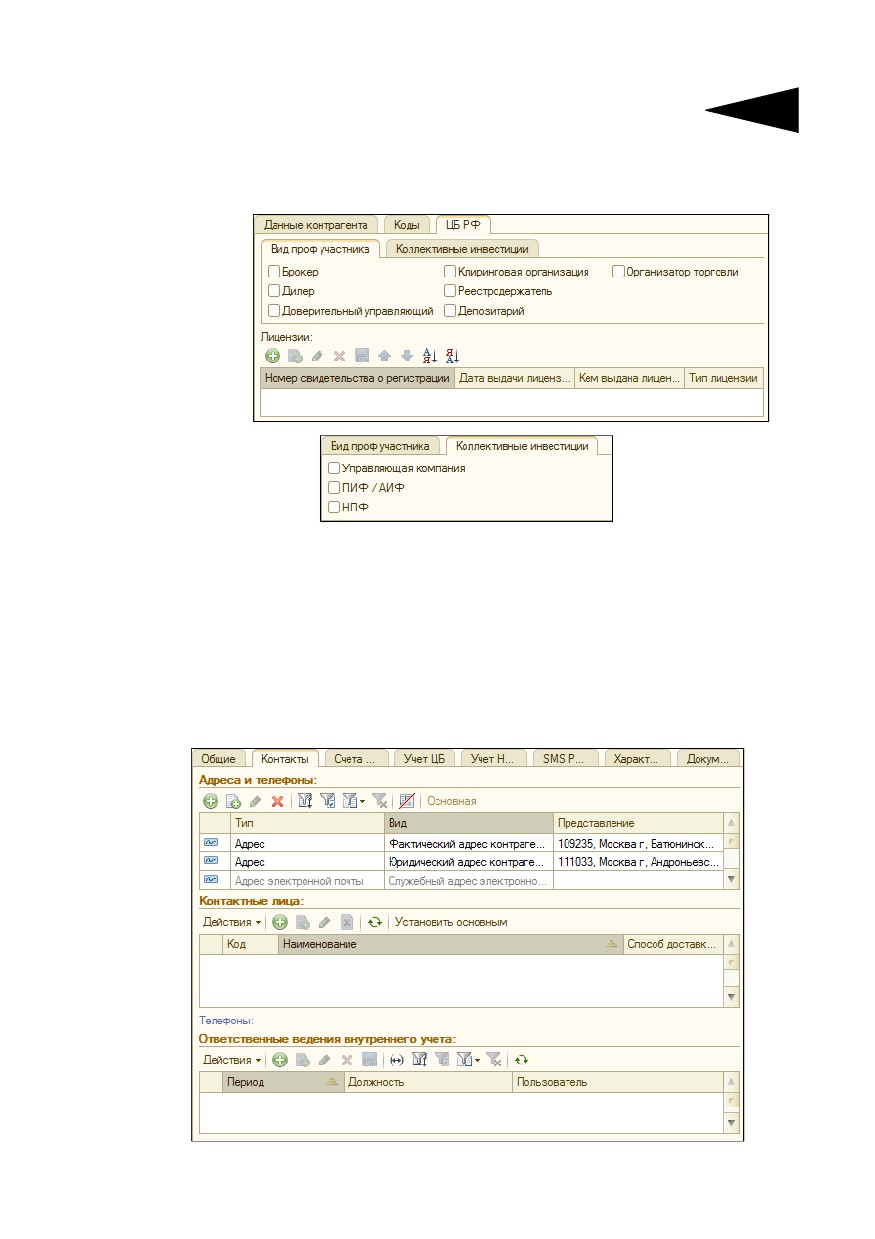
☛ Коды. На соответствующих закладках данной закладки указываются
основные коды контрагента/клиента/эмитента, код участника РТС,
Рег.номер кредитной организации; Коды загрузки; ОКВЭД.
5.2. Нормативно-справочная подсистема
151
☛ ЦБ РФ. На соответствующих закладках данной закладки установкой
флажков указывается вид проф.участника и коллективные
инвестиции.
В табличной части Лицензии закладки ЦБ РФ вводятся данные о
лицензиях проф.участника.
Следующие закладки карточки клиента/контрагента доступны только
после ввода данных на закладке Общие и их сохранения.
☞ Контакты - на этой закладке собраны контактные данные клиента
(контрагента). Список представляет из себя регистр сведений
Контактная информация. Подробнее о работе с этим регистром
сведений см. главу 5.2.19, «Контактная информация» на стр. 183.
Большое спасибо!
Ваше мнение очень важно для нас.
Нет комментариевНе стесняйтесь поделиться с нами вашим ценным мнением.
Текст