| | | | ------------------------------------------------------------------------------------------------------------------------------------------------------------- Оглавление Благодарим вас за приобретение продукции Onkyo. 4 Воспроизведение 18 Уровень громкости канала 32 Внимательно прочитайте инструкции перед началом Воспроизведение с источника 18 Расстояние до акустической системы 33 работы. Выбор входного аудиосигнала 18 Меню Input Assign (назначение входов) 33 Воспроизведение устройства USB 20 Меню Auto Power Down Прежде чем вы начнете 3 Регуляторы воспроизведения 20 (автоматическое отключение питания) 33 Проверка комплектации 3 Совместимость со сжатым аудио сигналом 21 Меню HDMI Setup 34 Установка ресивера 3 Воспроизведение с использованием технологии BLUETOOTH 22 7 Дополнительная информация Настройки ресивера 3 Сопряжение с устройством Устранение неисправностей 35 (начальная регистрация) 22 Общее 35 1 Органы управления и индикаторы Прослушивание музыки на ресивере HDMI 36 с совместимого BLUETOOTH устройства 22 Передняя панель 4 Важная информация относительно Предосторожности по радиодиапазону 22 HDMI подключения 36 Дисплей 5 Пульт дистанционного управления 6 Прослушивание радио 23 Сообщения USB 37 Установка элементов питания 7 Улучшение качества звука FM 23 Сброс настроек основного устройства 37 Рабочий диапазон пульта Сохранение радиостанций 23 Чистка устройства 37 дистанционного управления 7 Прослушивание Технические характеристики 37 предустановленных радиостанций 24 Присвоение имени предварительно настроенным 2 Подключение оборудования радиостанциям 24 Размещение акустических систем 8 Введение в RDS (для Европы) 24 Советы по размещению акустических систем 8 Поиск программ RDS 25 Подключение акустической системы 9 Отображение информации RDS 25 Выполнение кабельных подключений 10 Кабели HDMI 10 Об HDMI 10 5 Прослушивание Кабели аналогового аудио 11 Выбор режима прослушивания 26 Кабели цифрового аудио 11 Прослушивания окружающего звука 26 Стандартные RCA видео кабели 11 Воспроизведение в режиме стерео 26 О подключении видео выходов 11 Использование DSP Подключение телевизора и оборудования воспроиз- (цифровой сигнальный процессор) 26 ведения 12 Использование режима Direct 26 Подключение с помощью кабеля HDMI 12 Использование Advanced Music Optimizer 26 Подключение устройства Настройка параметров воспроизведения звука 27 без использования HDMI 13 Отображение меню Fixed PCM Setting Подключение антенн 14 (Фиксированная настройка РСМ) 29 Использование внешних антенн 14 Изменение настроек телевизионного Подключение устройства USB 15 формата графического интерфейса пользователя..29 Подключение ресивера 15 Изменение шага перестройки частоты AM радио 30 6 Настройка 3 Основная настройка Использование меню установки Setup 31 Автоматическая настройка окружающего звука Ручная настройка акустической системы 31 (AccuEQ Room Calibration) 16 Настройка акустической системы 32 Другие проблемы при работе с системой Настройка частоты кроссовера — X.Over 32 автокалибровки AccuEQ Room Cal 17 2 ------------------------------------------------------------------------------------------------------------------------------------------------------------- 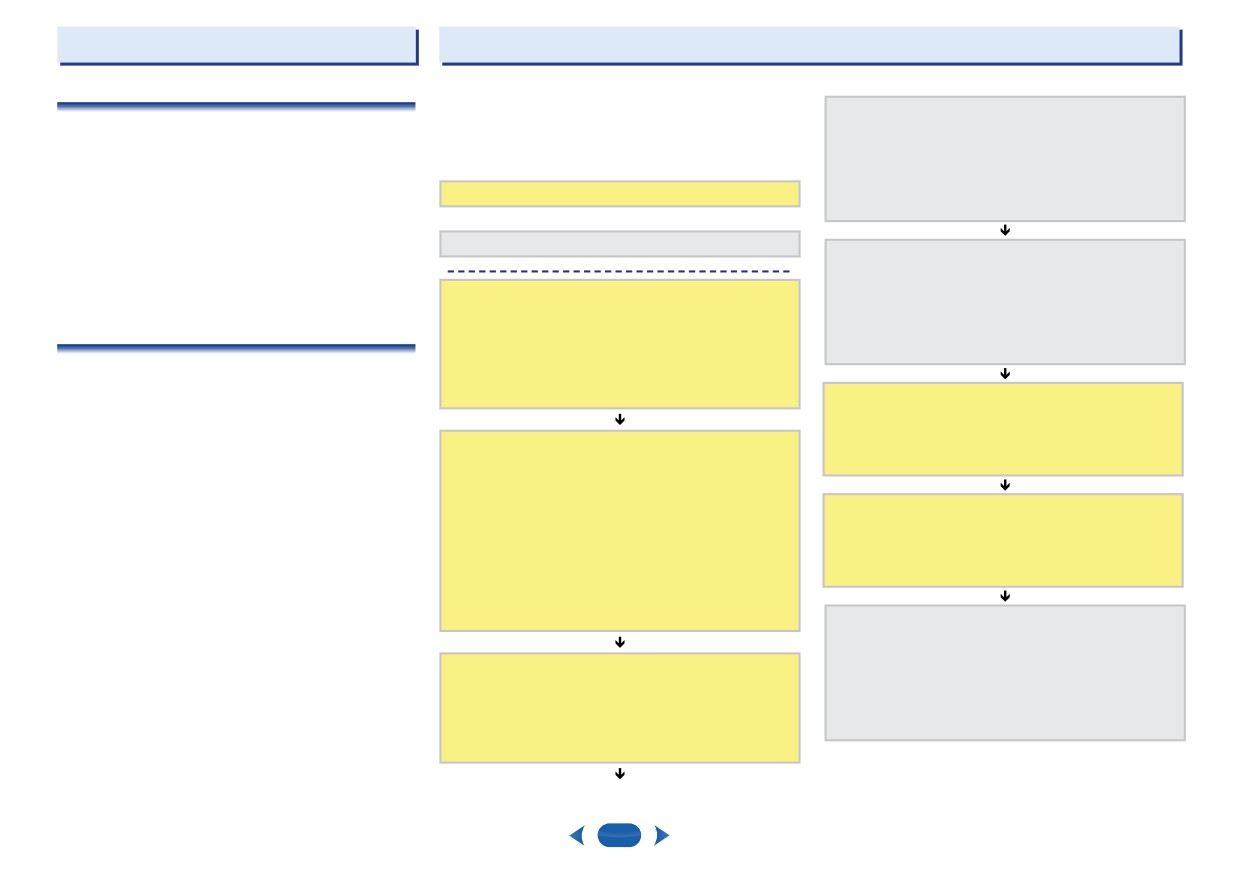 Перед началом работы Выполнение настроек ресивера Устройство является полнофункциональным AV-реси- Проверка комплектации вером с большим количеством функций и разъемов. 4Установите начальные настройки в зависимо- сти от региона и окружающей обстановки. Убедитесь, что в комплект поставки входят следующие Перед началом работы необходимо провести ряд аксессуары: подключений и настроек. • Изменение настроек телевизионного формата • Микрофон для настройки Цвета шагов показывают следующее: графического интерфейса пользователя (стр. 29) • Пульт дистанционного управления Обязательная настройка • Изменение шага перестройки частоты AM радио (стр. 30) • Батарейки размера AAA IEC R03 (для проверки рабо- тоспособности системы) ×2 Настройка выполняется по мере необходимости • Рамочная антенна AM 5Меню назначения входа (стр. 33) • Комнатная антенна FM (При использовании подключений, отличающихся Подключение акустической системы от рекомендуемых.) • Краткая инструкция пользователя 1 От места размещения акустической системы будет Меню установки HDMI (стр. 34) • Брошюра по технике безопасности зависеть качество звучания. (В случае, когда подключенный телевизор под- • Размещение акустической системы держивает функцию HDMI ARC). Установка ресивера (страница 8) • При установке этого устройства убедитесь, что • Подключение акустических систем (страница 9) устройство располагается на ровной и устойчивой 6Для настройки системы используйте экранную поверхности. установку AccuEQ Room Cal. Не устанавливать его в следующих местах: • Автоматически настройка окружающего звуча- -- На цветном телевизоре (возможно появление иска- 2Подключение компонентов ния (AccuEQ Room Calibration) (стр. 16) жений на экране) Для окружающего звучания, вы можете исполь- зовать цифровое подключение от проигрывателя -- Рядом с кассетной декой (или рядом с устройствами, Blu-ray/DVD-плеер к ресиверу. излучающими электромагнитные поля). Это может повлиять на качество звучания. • О подключении видео выходов (стр. 11) 7 Воспроизведение (стр. 18) • Выбор входного аудиосигнала (стр. 18) -- Под прямыми солнечными лучами. • Подключение телевизора и оборудования • Воспроизведение с USB устройства (стр. 20) воспроизведения (стр. 12) -- Во влажных или сырых помещения. • Выбрав режима прослушивания (стр. 26) • Подключение антенн (стр. 14) -- В чрезмерно жарких или холодных местах. • Подключение ресивера (стр. 15) -- В местах излишней вибрации или иного движения 8Регулировка звука -- В сильно запыленных местах • Использование Advanced Music Optimizer (стр. 26) -- В местах, где возможно попадание на оборудование • Настройка параметров воспроизведения звука горячих паров или масла (например, кухня) 3Включение питания (стр. 27) Убедитесь, что была сделана соответствующая настройка видео входа телевизора для этого • Руководство по ручной настройке акустической ресивера. При необходимости обращайтесь к ру- системы (стр. 31) ководству пользователя телевизора. 3 ------------------------------------------------------------------------------------------------------------------------------------------------------------- 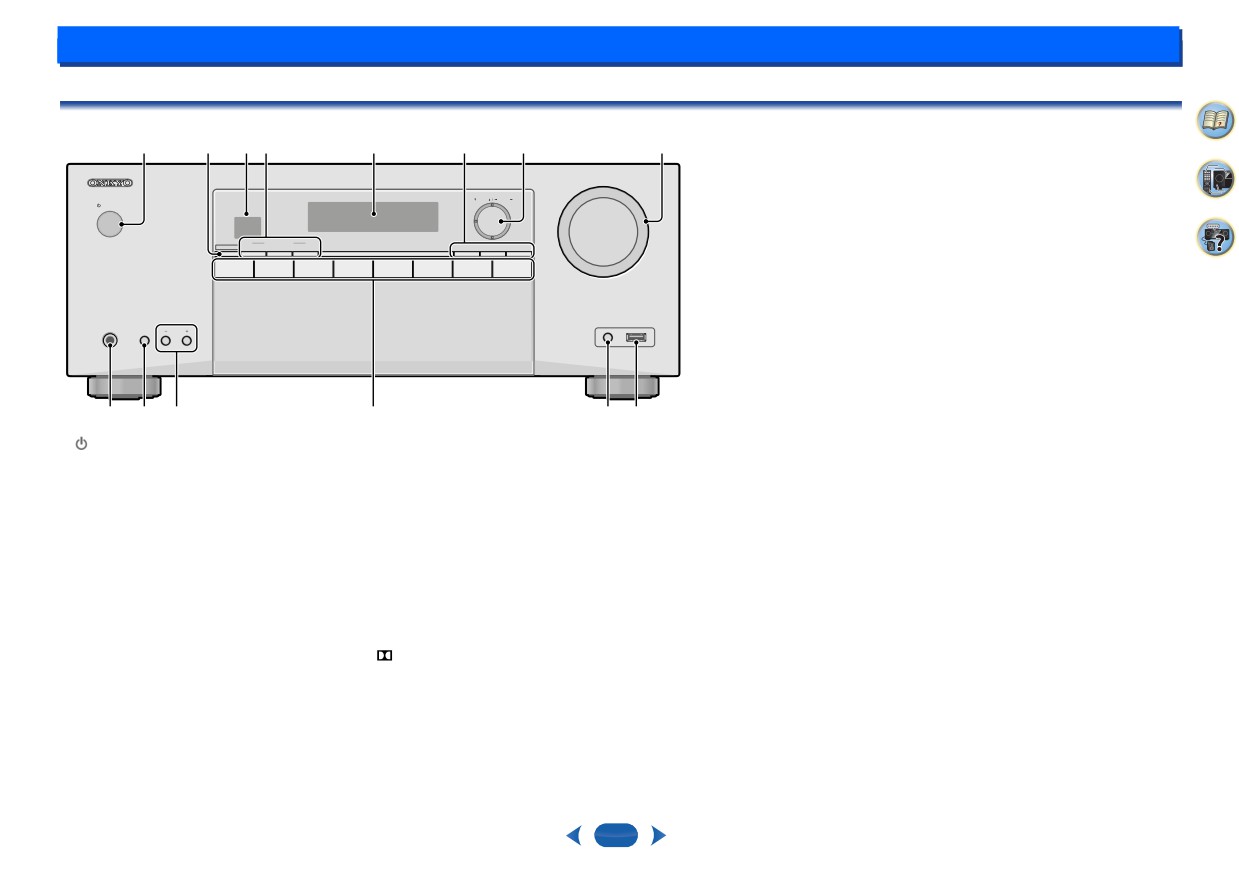 1: Органы управления и индикаторы Передняя панель 1 2 3 4 5 6 7 8 MASTER VOLUME TUNING PRESET ON / STANDBY BLUETOOTH STEREO LISTENING MODESURROUND DSP HOME ENTER RETURN BD/DVD CBL/SAT STRM BOX GAME CD TV TUNER USB SETUP MIC USB PHONES TONE 5V/0.5A AV RECEIVER TX-SR373 9 10 11 12 13 14 1 ON/STANDBY 6 Кнопки HOME/ENTER/RETURN 10 TONE HOME — Используйте для доступа к Setup. Переключает дисплей между отображением настро- 2 BLUETOOTH ENTER — нажмите для подтверждения настроек. ек низких и высоких частот. Переключатели на аудио вход ВТ RETURN — Во время настройки использовать 11 TONE -/+ 3 Датчик пульта дистанционного для возвращения к отображению предыдущего Нажмите кнопку для изменения настройки во время управления параметра. отображения установок низких и высоких частот. Прием сигналов с пульта дистанционного управле- 7 Тюнер / кнопки курсора 12 Кнопки INPUT SELECTOR ния (см. Рабочий диапазон пульта дистанционного управления на странице 7 ). ▼ TUNING ▲ — используется для поиска радиоча- Выбор входного источника (стр. 18). стот (стр. 23). 4 Кнопки режима прослушивания 13 Разъем SETUP MIC ◄ PRESET ► — Используйте для выбора предуста- STEREO — Переключение на режим STEREO новленных радиостанций (стр. 24). Используется для подключения микрофона при (стр. 26). Они также используются для перемещения курсора выполнении настройки AccuEQ Room Cal (стр. 16). SURROUND — Нажмите для стандартного декоди- при отображении, например, меню настройки. 14 разъем USB рования и для переключения между режимами Используйте для подключения запоминающих 8 MASTER VOLUME ручка регулятора громкости Pro Logic II и NEO:6. устройств USB в качестве источника аудио сигнала DSP — Переключение между различными режимами 9 Разъем PHONES (стр. 15). окружающего звука(стр. 26). Используйте для подключения наушников. При подключении наушников, внешние акустические 5 Символьный дисплей системы отключаются. см Дисплей на странице 5. 4 ------------------------------------------------------------------------------------------------------------------------------------------------------------- 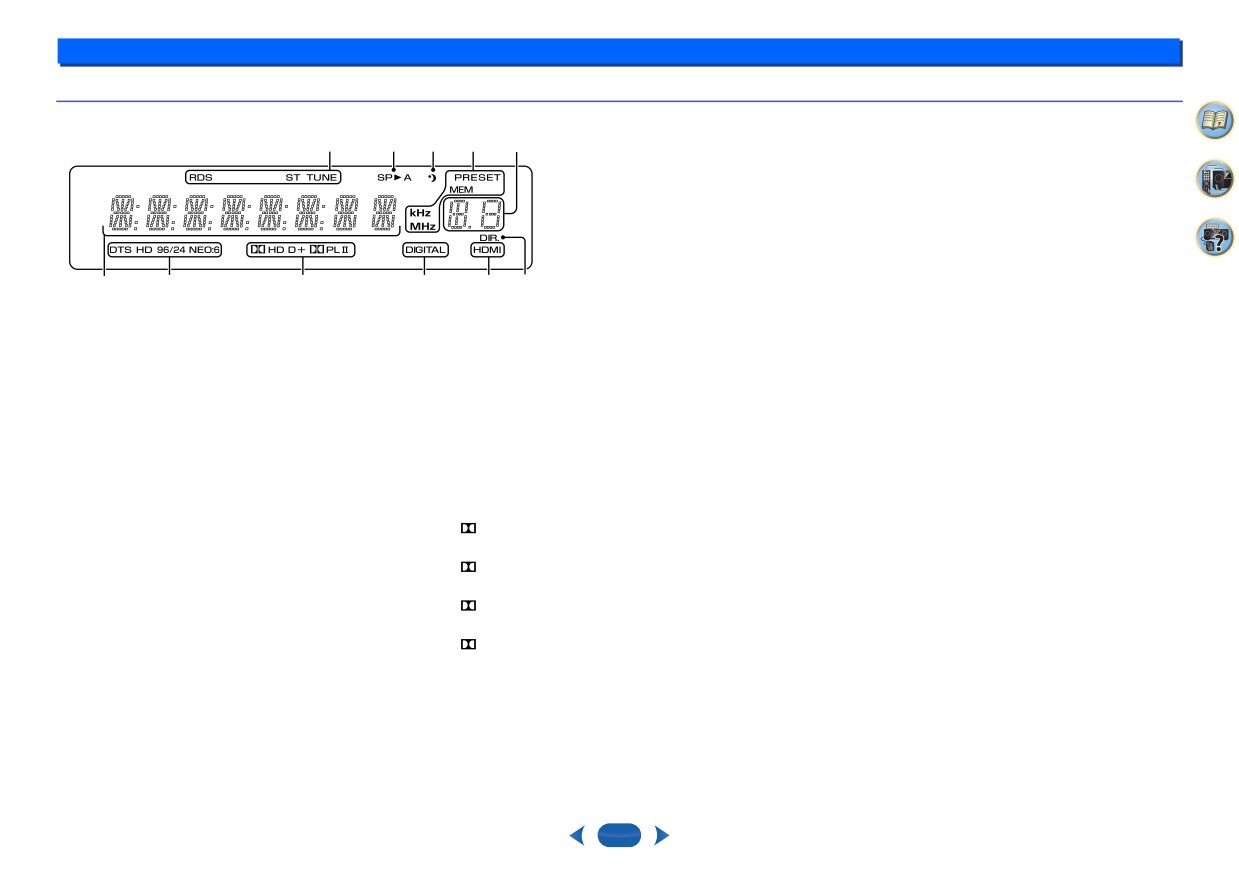 1 Органы управления и индикаторы Дисплей 15 16 17 15 18 19 20 21 22 22 23 15 Индикаторы тюнера 20 Индикаторы DTS HDMI — загорается при выборе сигнала HDMI. Мигает при выборе HDMI сигнала и при отсутствии RDS — Загорается при приеме сигнала RDS радио- DTS — Загорается при определении источника с ау- выбранного HDMI входа. вещения (стр. 25). (для Европы) дио сигналом с кодировкой DTS. 23 DIR. ST — Загорается при приеме сигнала стерео FM HD — Загорается при определении источника с аудио Загорается при включении режима DIRECT вещания в автоматическом стерео режиме (стр. 23). сигналом с кодировкой DTS-EXPRESS или DTS-HD. (стр. 26). TUNE — Загорается при приеме обычного моно 96/24 — Загорается при определении источника радио сигнала с аудио сигналом с кодировкой DTS 96/24. PRESET — Отображается при регистрации или вызо- NEO:6 — При включении одного из режимов NEO:6 ве предустановленной радиостанции. ресивера, этого индикатор загорается для отображе- ния процесса обработки NEO 6. (стр. 26). MEM — мигает при регистрации радиостанции. kHz/ MHz — загорается, когда на символьном дисплее 21 Индикаторы Dolby Digital отображается текущая частота в диапазоне AM/FM. D — загорается при определении сигнала с коди- 16 Индикаторы акустической системы ровкой Dolby Digital. Показывает включена или нет акустическая система. D+ — загорается при определении сигнала с SPA означает, что акустическая система включена. кодировкой Dolby Digital Plus SP означает, что акустическая система выключена. HD — Загорается при определении источника с 17 Индикатор таймера сна аудио сигналом с кодировкой Dolby TrueHD. Загорается при переходе ресивера в режиме сна (стр. 6). PLII — Индикация кодировки Ш Pro Logic II (см. Прослушивание в режиме окружающего звука 18 PRESET информация или индикатор входного на странице 26 для получения дополнительной сигнала. информации). Показывает номер пресета тюнера или тип входного сигнала и т. п. 22 Индикаторы SIGNAL SELECT (выбор сигнала) 19 Символьный дисплей DIGITAL — загорается при выборе цифрового аудио Отображает различные сведения о системе. сигнала. Мигает при выборе цифрового аудио сигна- ла и при отсутствии выбранного аудио входа. 5 ------------------------------------------------------------------------------------------------------------------------------------------------------------- 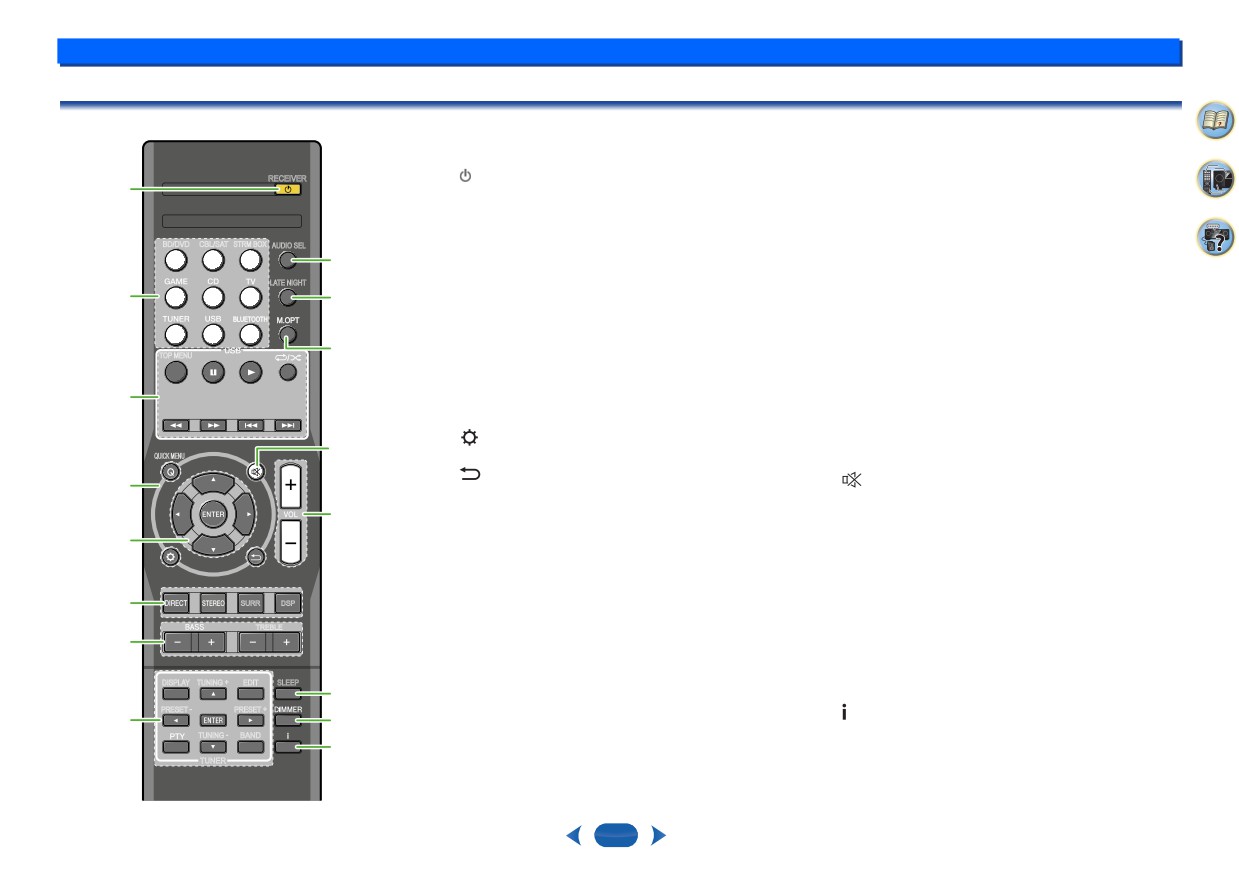 1 Органы управления и индикаторы Пульт дистанционного управления Для работы с другими устройствами Onkyo предуста- • Эти регуляторы отключаются при установке режима новлены коды дистанционного управления. Эти параме- прослушивания на DIRECT. тры не могут быть изменены. • При установке фронтальных акустических систем RECEIVER 1 RECEIVER в меню установок акустической системы в режим 1 Переключение ресивера между режимом ожидания SMALL (или автоматически через AccuEQ Room Cal. и режимом включения. setup) и установке параметра X.Over выше 150 Гц, 2 Кнопки функции входа регулировка канала сабвуфера будет осуществлять- BD/DVD CBL/SAT STRM BOX AUDIO SEL Используйте для выбора источника входного ся нажатием кнопки BASS +/- (стр. 32). 9 сигнала для ресивера (стр. 18). Это позволит вам 8 TUNER кнопки управления тюнером LATE NIGHT управлять другими компонентами Onkyo с помощью См. Прослушивание радио на странице 23. 2 10 пульта дистанционного управления. 9 АУДИО SEL 3 USB кнопки управления Нажмите кнопку для выбора входного аудиосигнала Используются для управления USB источником. для воспроизведения (стр. 18) 11 Не доступны другие операции, кроме USB. TOP MENU 10 LATE NIGHT 4 Кнопки управления ресивером Включение и выключение функции LATE NIGHT (стр. 27). 3 Q (QUICK MENU) — используется для доступа к параметрам аудио (стр. 27). 11 M.OPT Нажмите, для восстановления CD качества звучания — Нажмите для доступа к меню настройки для источников аудио сигнала со сжатым форматом QUICK MENU 12 (стр. 31). звука (стр. 26) — Во время настройки использовать для воз- 12 4 вращения к отображению предыдущего параметра. Отключение/включение звука. 13 5 ///, ENTER 13 VOL +/- Используйте кнопки со стрелками для настройки Используйте для настройки уровня громкости. 5 системы окружающего звука(стр. 31). 14 SLEEP 6 Кнопки управления режимом прослушивания Нажмите для изменения времени, по истечении и компонентами. которого ресивер переключается в режим ожидания SURR DSP (30 мин — 60 мин — 90 мин — Выкл). Для проверки 6 DIRECT — Нажмите для выбора прямого воспроиз- TREBLE ведения (стр. 26). оставшегося до выключения времени, нажмите кнопку SLEEP один раз. 7 STEREO — Нажмите для выбора стерео воспроиз- 15 DIMMER ведения (стр. 26). Изменение уровня яркости дисплея. Регулировка DISPLAY TUNING + EDIT SLEEP SURR — Нажмите для стандартного декодирования 14 яркости выполняется в четыре шага. и для переключения между режимами Ш Pro Logic II PRESET - PRESET + и NEO:6 (стр. 26). 16 8 15 TUNING - BAND Переключает показания на дисплее данного DSP — Переключение между различными режимами 16 устройства. В режиме прослушивания при выборе TUNER окружающего звука (стр. 26). источника входного сигнала возможна проверка 7 BASS +/-, TREBLE +/- уровня громкости или имени входа. Используйте для настройки низких или высоких частот. 6 ------------------------------------------------------------------------------------------------------------------------------------------------------------- 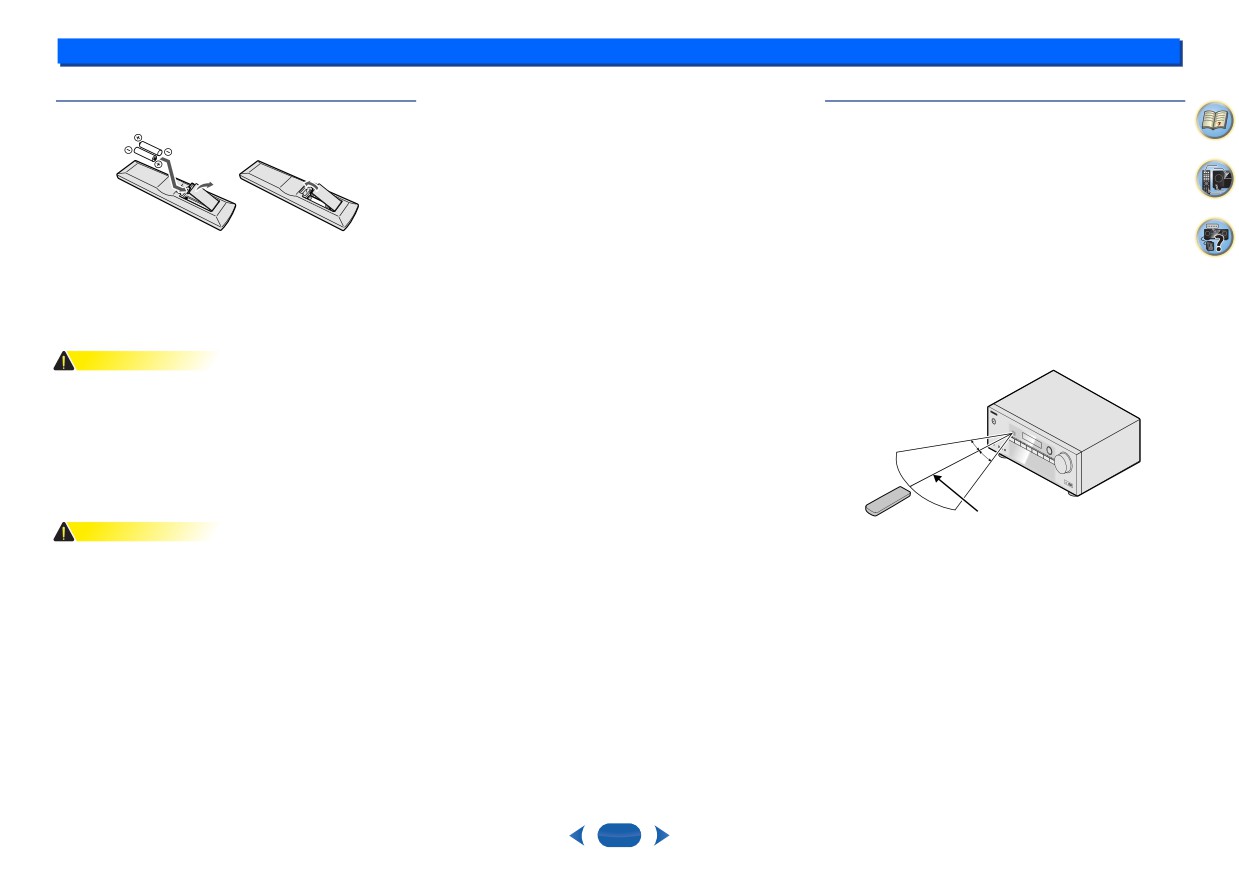 1 Органы управления и индикаторы Дисплей -- При утилизации использованных батарей соблю- Рабочий диапазон пульта дистанцион- дайте постановления об охране окружающей ного управления среды. Пульт дистанционного управления может не работать -- При установке батареек убедитесь, чтобы пру- должным образом, если: жины на клеммах батареи не повреждены. Это • между пультом ДУ и датчиком сигнала имеются может привести к повреждению батареи или к ее препятствия. перегреву. • на датчик ДУ попадают прямые солнечные лучи 7KH EDWWHULHV LQFOXGHG ZLWK WKH XQLW DUH WR FKHFN LQLWLDO Батареи поставляются в комплекте с оборудованием или люминесцентное освещение. и могут быть использованы только для начальной • Приемник расположен рядом с устройством с ин- проверки работоспособности. Их длительное исполь- фракрасным излучением. зование — невозможно. Рекомендуется использовать • Приемник эксплуатируется одновременно с другим щелочные батареи, с длительным сроком службы. инфракрасным пультом дистанционного управления. ПРЕДУПРЕЖДЕНИЕ • Не используйте и не храните батарейки под прямы- ми солнечными лучами или в других местах с высо- кой температурой, например, внутри автомобиля или рядом с обогревательными устройствами. Это может привести к повреждению батареи, к утечке электролита, перегреву, взрыву или возгоранию. Это также может привести к уменьшению срока службы или производительности батарей. P ПРЕДОСТЕРЕЖЕНИЕ • Неправильное использование батарей может привести к опасности утечки электролита и взрыву. Соблюдайте следующие меры предосторожности: -- Никогда не используйте одновременно новые и старые батарейки. -- Вставьте плюс и минус батареи надлежащим образом согласно маркировке на корпусе отсека для батарейки. -- Аккумуляторы одинаковой формы могут иметь разные значения напряжения. Не используйте одновременно батарейки различных типов. 7 ------------------------------------------------------------------------------------------------------------------------------------------------------------- 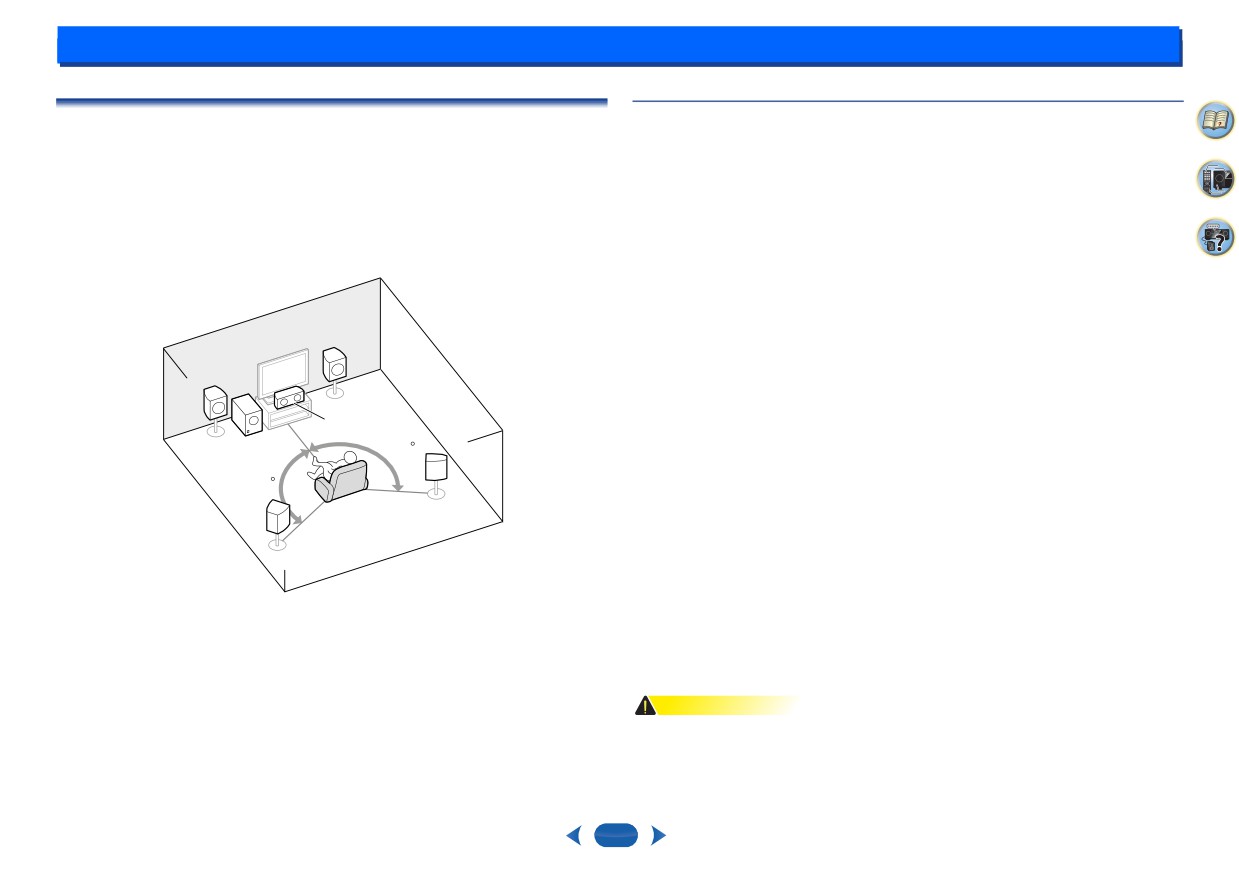 2: Подключение оборудования Размещение акустических систем Советы по размещению акустических систем При подключении левой и правой фронтальных акустических систем (L / R), централь- Правильное размещение акустических систем в помещении оказывает большое ной акустической системы (C), левой и правой акустических систем окружающего влияние на качество звука. Следующие советы должны помочь вам достичь наилучшего звука(SL / SR) и сабвуфера (SW), вы сможете использовать все преимущества 5.1-ка- звучания вашей системы. нальной системы окружающего звука. • Сабвуфер может быть установлен на пол. В идеале, остальные акустические системы должны быть размещены на уровне ушей во время прослушивания. Не Для получения оптимального окружающего звука установите акустические системы рекомендуется устанавливать акустические системы на полу (кроме сабвуфера), так, как показано на рисунке ниже. или закреплять на большой высоте на стене. Система окружающего звука 5.1-ch • Для получения наилучшего эффекта стереозвучания, установите фронтальные акустические системы на расстоянии от 2 м до 3 м друг от друга, и на равном расстоянии от телевизора. • Если вы собираетесь установить акустические системы вокруг кинескопного телевизора, используйте магнитно-экранированные акустические системы или R установите акустические системы на достаточном расстоянии от телевизора. • При использовании центральной акустической системы, установите фронтальные L акустические системы на более широкий угол обзора. Если нет, установите их на более узкий угол обзора. C • Установите центральную акустическую систему над или под телевизором таким образом, чтобы звук центрального канала локализовался на экране ТВ. После SW 120 установки удостоверьтесь, что центральная акустическая система не находится на пересечении линии, соединяющей передние края фронтальных левой и правой 120 акустической системы. • Лучше всего направить акустические системы в сторону размещения слушателя. SR Угол между акустическими системами зависит от размеров помещения. Чем боль- ше комната, тем меньше угол. SL • Оптимальное размещение акустических систем окружающего звука - чуть выше высоты уха. Удостоверьтесь, что акустические системы не направлены друг на друга. Для DVD-Audio, акустические системы должны быть расположены непосред- ственно за слушателем, в отличие от системы домашнего кинотеатра. • Старайтесь не размещать акустические системы окружающего звука позади пози- ции слушателя дальше, чем фронтальные и центральная акустические системы. Это может привести к ослаблению эффекта окружающего звучания. ПРЕДОСТЕРЕЖЕНИЕ • Удостоверьтесь, что все акустические системы установлены в надежном месте. Это не только улучшит качество звучания, но также приведет к уменьшению риска повреждения или травмирования в результате падения акустических систем. 8 ------------------------------------------------------------------------------------------------------------------------------------------------------------- 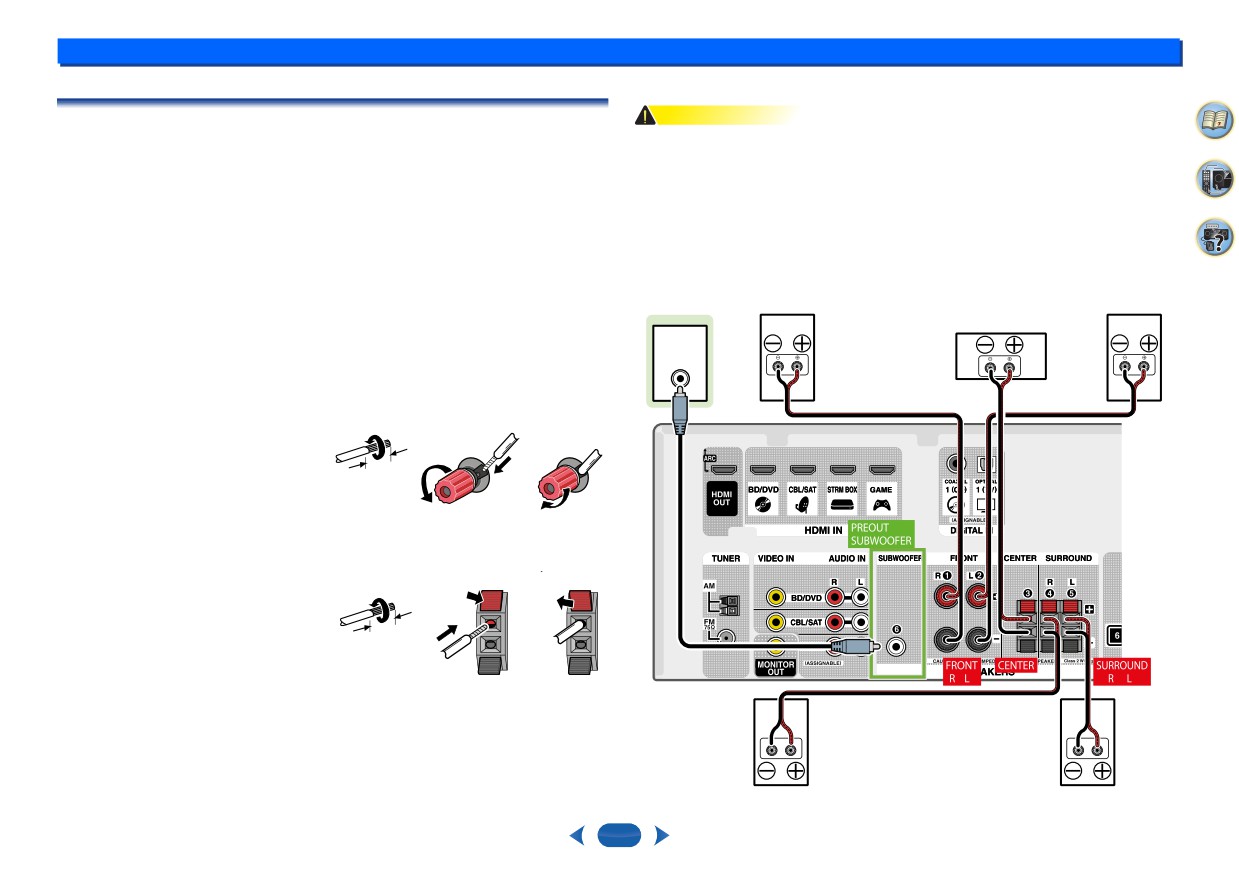 2 Подключение оборудования ПРЕДОСТЕРЕЖЕНИЕ Подключение акустических систем Для работы ресивера достаточно двух стереофонических акустических систем (фронтальные акустические системы на схеме), но рекомендуется использовать как • На клеммы акустической системы выводится опасное для жизни напряжение. минимум три акустических системы. Для получения окружающего звука необходима Для предотвращения риска поражения электрическим током при подсоединении полный комплект. или отсоединении кабелей акустических систем, отключите питание. Удостоверьтесь, что правая акустическая система подключена к правому (R) разъему, • Убедитесь, что все оголенные провода громкоговорителя скручены вместе и пол- а левая — к левому (L), разъему. Проверьте, чтобы положительная и отрицательная ностью вставлены в разъемы АС. Если любой из оголенных проводов акустической клеммы на ресивере были подключены к соответствующим клеммам на акустических системы будет соприкасаться с задней панелью, это может привести к отключению системах. питания по соображениям безопасности. Возможно использование акустических систем с номинальным сопротивлением фронтальный фронтальный от 6 до 16 Ом. Сабвуфер правый левый Перед подключением устройства к источнику питания удостоверьтесь в том, что все центральный подключения выполнены правильно. LINE LEVEL INPUT Подключения зачищенных проводов Разъемы фронтальных акустических систем 1 2 3 1 Скрутите оголенные концы про- водов вместе. 2 Открутите клемму и вставьте PP зачищенный конец провода. 3 Затяните клемму. Разъемы центральной акустической системы и акустических систем окру- жающего звука 1 2 3 1 Скрутите оголенные концы прово- дов вместе. PP 2 Нажмите, чтобы открыть защелки и вставьте провода. 3 Отпустите защелки. Правый ЛевыйW окружающего окружающего звука звучания 9 ------------------------------------------------------------------------------------------------------------------------------------------------------------- 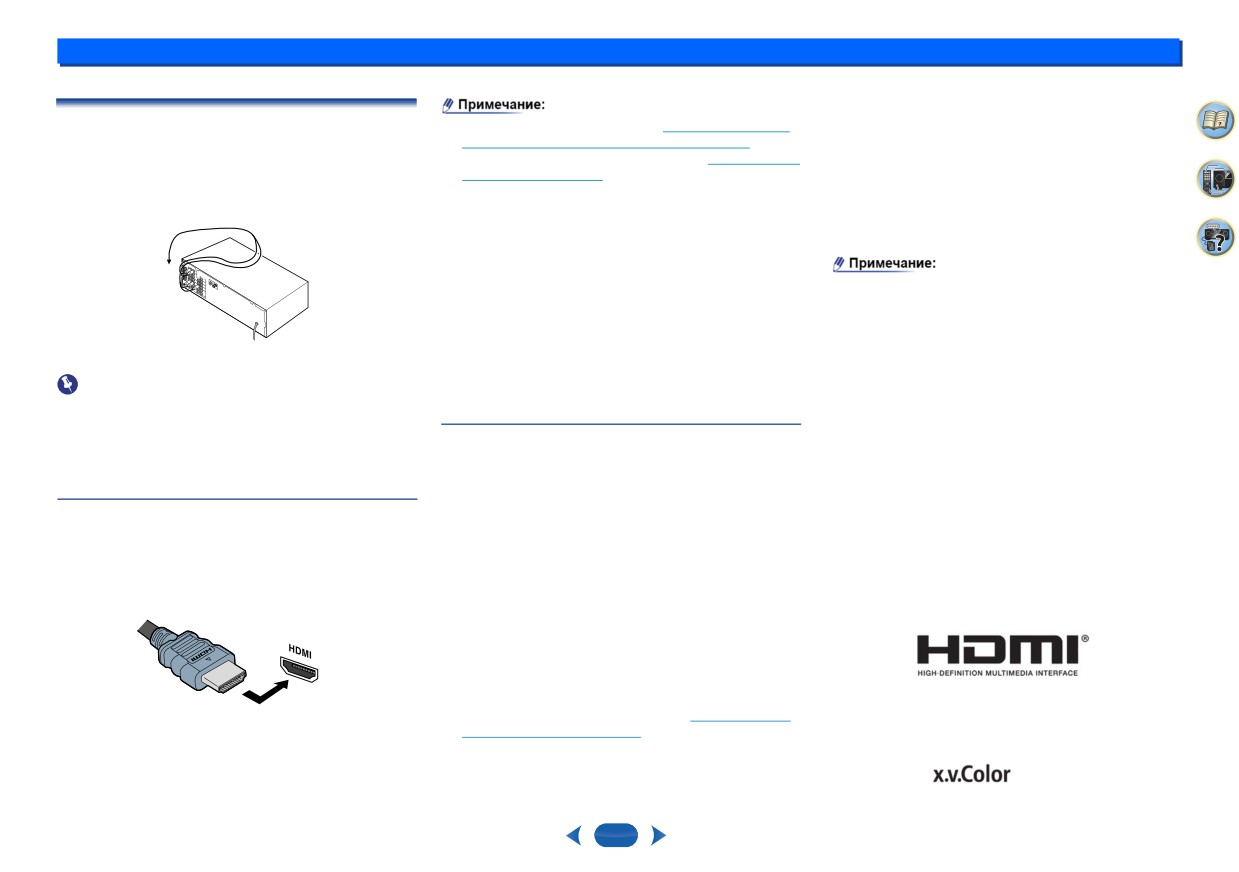 2 Подключение оборудования с высоким битрейтом (Dolby TrueHD, DTS-HD Выполнение кабельных подключений Master Audio), DVD-Audio, CD, SACD (DSD только • Установите параметр HDMI см. Удостоверьтесь, что кабели не загнуты над верхней THRU 2 канала), Video CD, Super VCD • Передача сигнала 4К частью устройства (как показано на рисунке). В этом (через) и установите входной сигнал в -- В зависимости от подключенного оборудования, случае, магнитное поле, создаваемое трансформатора- на HDMI, если вы хотите про- ми устройства, может привести к появлению шумов из слушивать аудио выход HDM с вашего телевизора это может работать неправильно акустических систем. -- Поддерживаются сигналы 4K 24p, 4K 25p, 4K 30p, (звук не будет слышен из ресивера). 4K 50p и 4K 60p • Если видеосигнал не появляется на экране телеви- • Разъем совместимый с HDCP 2.2 зора, попробуйте изменить параметры разрешения на устройстве или дисплее. Обратите внимание, что некоторые устройства (такие как игровые консоли) • Используйте высокоскоростной кабель HDMI® / ™. имеют разрешение сигнала, которое не может быть При использовании HDMI кабеля, отличного от вы- отображено. В этом случае используйте (аналого- сокоскоростного HDMI® / ™ кабеля, устройство может вое) композитное соединение. работать неправильно. • Если разрешение видео сигнала, подаваемого с • При подключении HDMI кабеля со встроенным эква- HDMI составляет 480i, 480p, 576i или 576p, то в этом лайзером, система может работать неправильно. Важно случае невозможно получение звука Multi Ch PCM и HD звука (высокого разрешения). • Передача сигнала 3D, Deep Color, x.v.Colour, 4K • Перед выполнением или изменением соединения, и ARC возможно только при подключении к совме- выключите питание и отсоедините шнур питания от стимому оборудованию. розетки переменного тока. О HDMI • Передача цифрового аудио сигнала в формате HDMI • Перед отсоединением кабеля питания, установите Подключение HDMI передает несжатый цифровой ви- требуется больше времени для распознавания. переключатель питания в режим ожидания. део сигнал, а также практически любой тип цифрового По этой причине при переключении между аудио звука, с которым совместимо подключенное оборудо- форматами или начале воспроизведения может вание, в том числе DVD-Video, DVD-Audio, SACD, Dolby Кабели HDMI произойти прерывание аудио сигнала. Digital Plus, Dolby TrueHD и DTS-HD Master Audio (см. Видео и звуковые сигналы могут передаваться одно- ниже ограничения), Video CD/Super VCD и CD. • Включение/выключение устройства, подключенного временно с помощью одного кабеля. При подключении Ресивер оборудован технологией High-Definition к разъему HDMI OUT данного устройства, во время плеера и телевизора через ресивер, для обоих подклю- Multimedia Interface (HDMI®) воспроизведения или отсоединение/ присоединение чений возможно использование кабелей HDMI. Через HDMI соединение ресивер поддерживает функ- кабеля HDMI во время воспроизведения может стать ции, описанные ниже. причиной шума или прерывания аудио сигнала. • Цифровая передача несжатого видео (контента, защищенного протоколом HDCP (1080p/24, 1080p/60, и т. п.) • Передача 3D сигнала • Передача сигнала в формате Deep Color HIGH-DEFINITION MULTIMEDIA INTERFACE (HDMI) • Передача сигнала x.v. Color Термин HDMI и HDMI High-Definition Multimedia Interface • Канал возврата аудиосигнала ARC ( и логотип HDMI являются товарными знаками или Следите за тем, чтобы разъем был подключен в пра- вильном направлении. зарегистрированными товарными знаками HDMI Вход многоканальных линейных PCM цифровых Licensing LLC в США и других странах. аудио сигналов (192 Кгц или менее) до 8 каналов • Вход в следующих цифровых аудио форматах «x .v. Colour» и являются торговыми -- Dolby Digital, Dolby Digital Plus, DTS, аудио сигнал знаками корпорации Sony 10 ------------------------------------------------------------------------------------------------------------------------------------------------------------- 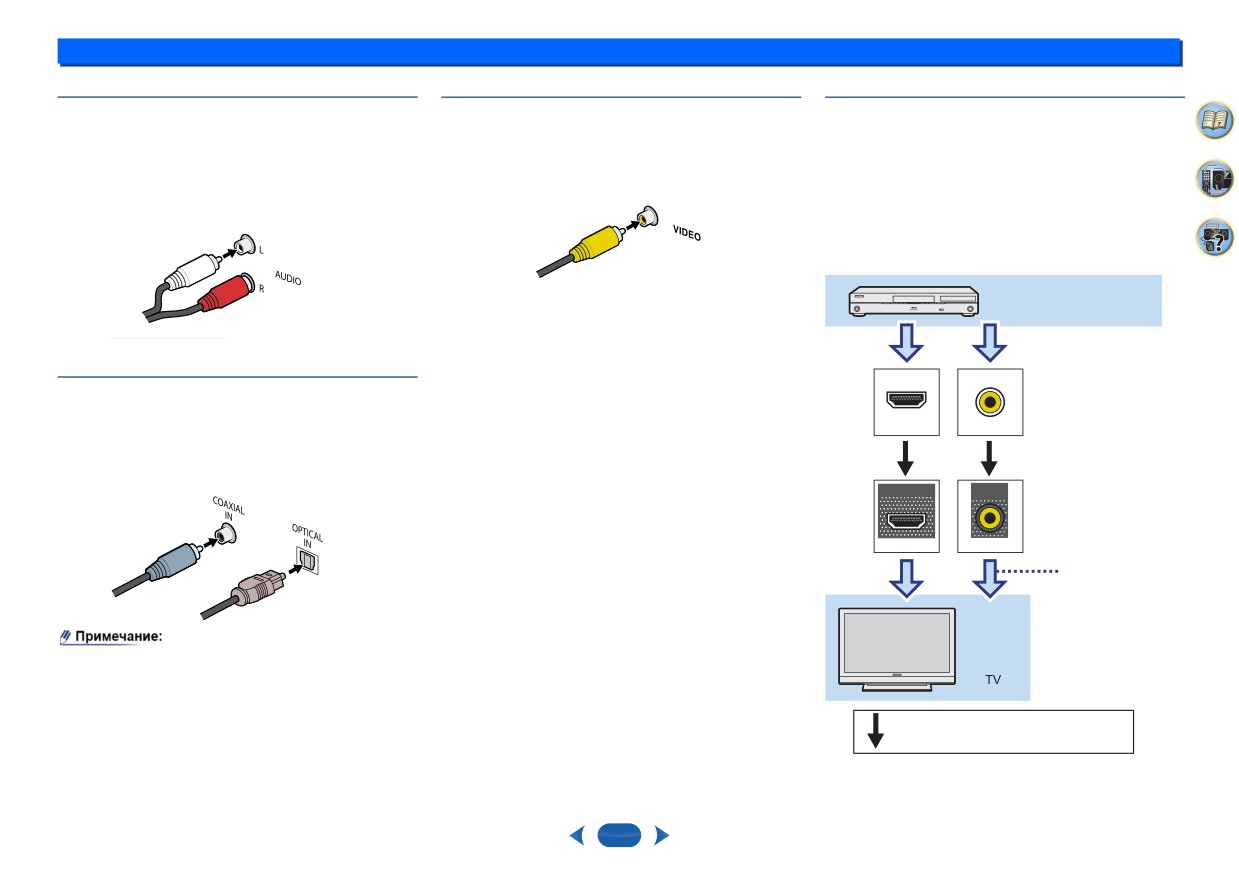 2 Подключение оборудования Аналоговые аудио кабели Стандартные RCA видео кабели О подключении видео выходов. Используйте стереофонические RCA кабели для Эти кабели чаще всего применяются для видео соеди- Ресивер не имеет видео конвертора. При использова- подключения аналоговых аудио устройств. Эти кабели нения и используются для подключения к композитному нии HDMI кабелей для подключения устройства входно- обычно окрашены в красный и белый цвета. Необхо- видео разъему. От аудио кабелей они отличаются го сигнала, для подключения к телевизору должны быть димо подключить разъемы красного провода к клемме наличием желтого штекера. использованы такие же кабели. R (правый) а разъемы белого провода к клемме Сигналы с аналоговых (композитного ) видео входов L (левый). этого ресивера не будет выводиться через выход HDMI OUT Белый (левый) Желтый Оборудование для воспроизведения Красный (правый) IN IN Цифровые аудио кабели Разъемы для подключения Для подключения цифрового оборудования к ресиверу с источника сигнала. могут быть использованы продаваемые отдельно HDMI VIDEO коаксиальные цифровые аудио кабели или оптические кабели. OUT MONITOR OUT Коаксиальный Разъем для подключения цифровой аудио с ТВ монитора. кабель HDMI VIDEO Экранное меню не отображается. Оптический кабель • При подключении оптических кабелей, соблюдайте осторожность, чтобы не повредить защитную крышку оптического разъема. • При хранении оптических кабелей, не скручивайте их туго. При перегибе в углах кабель может быть Возможен вывод видео сигнала поврежден. • Для выполнения коаксиального цифрового соеди- нения можно также использовать стандартный RCA видео кабель. 11 ------------------------------------------------------------------------------------------------------------------------------------------------------------- 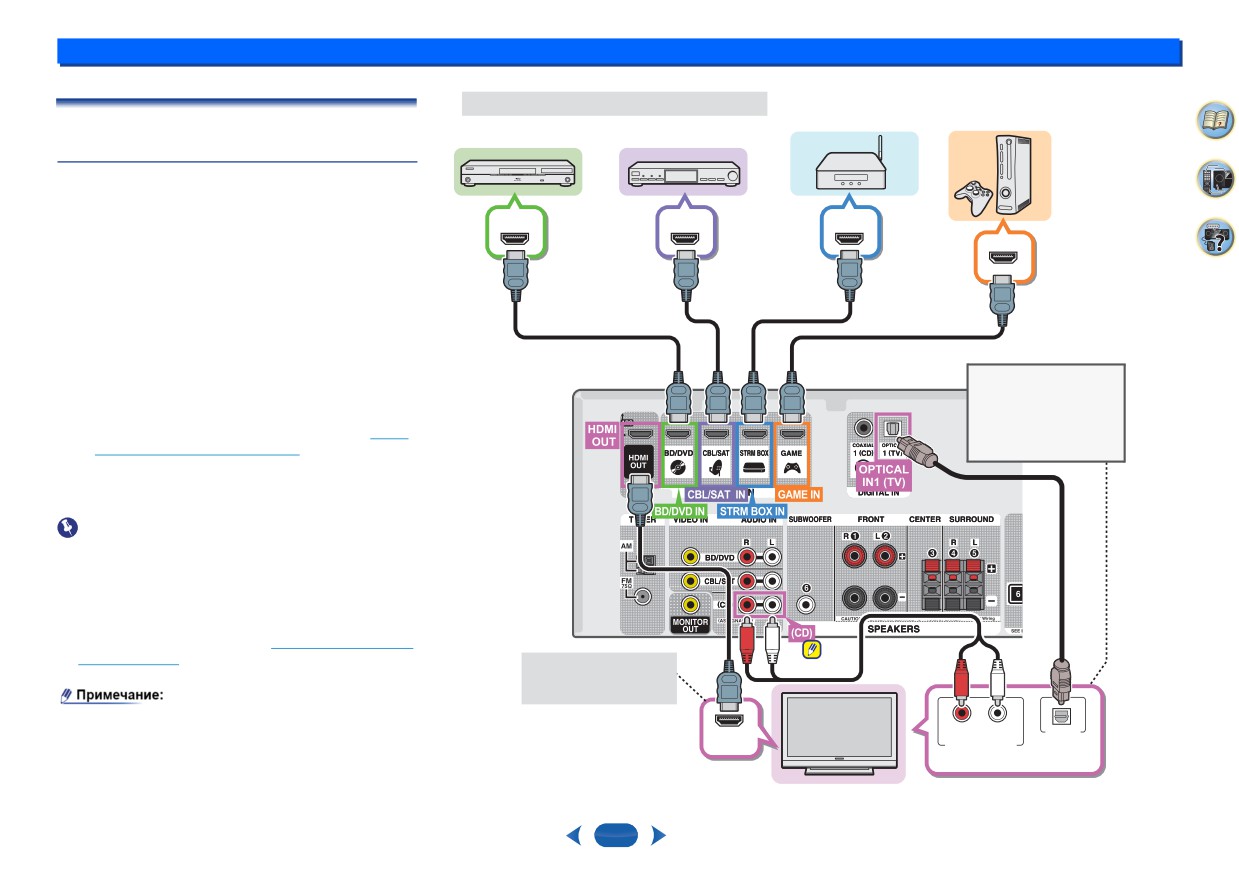 2 Подключение оборудования HDMI/DVI-совместимое оборудование Blu-ray/DVD Подключение телевизора Потоковый медиа плеер Игровая консоль и оборудования воспроизведения Плеер Телевизионная приставка STB Подключение с помощью кабеля HDMI При наличии оборудования (Blu-ray плеер и т. д.) с поддержкой HDMI или DVI (с поддержкой HDCP), вы можете подключить его к ресиверу с помощью имеюще- HDMI OUT HDMI OUT HDMI OUT гося в продаже кабеля HDMI. HDMI OUT • Для прослушивания телевизора через ресивер необходимо выполнить следующие подключения/ настройки. -- Если телевизор не поддерживает функцию HDMI ARC, подключите ресивер и телевизор с помощью аудио кабелей (как показано на рисунке). -- Если телевизор поддерживает функцию HDMI Если телевизор не ARC, звук с телевизора подается на вход реси- поддерживайте функцию вера через разъем HDMI. Нет необходимости HDMI ARC, это в подключении аудио кабеля. В этом случае уста- соединение необходимо новите ARC в настройках HDMI на ON (см. для прослушивании ). звука ТВ через ресивер. -- Для получения информации по подключению и настройке телевизора, смотрите инструкцию по эксплуатации. Важно • При включении функции ARC и подключении реси- вера к совместимому телевизору с помощью кабеля HDMI, при переключении входа ТВ композитный, вход ресивера может автоматически переклю- чаться на телевизор. В этом случае, переключите вход ресивер обратно на оригинальный вход, или выключите функцию ARC (см. ). Экранное меню может быть выведено только с HDMI. Для прослушивания аудио сигнала с телевизора, под- ключенного к ресиверу с использованием аналоговых R L OPTICAL HDMI IN аудио кабелей, необходимо выполнить настройку для ANALOG AUDIO OUT DIGITAL AUDIO OUT аналогового аудио входа (см. Меню назначения входа Выберете один на странице 33). HDMI/DVI-совместимый телевизор 12 ------------------------------------------------------------------------------------------------------------------------------------------------------------- 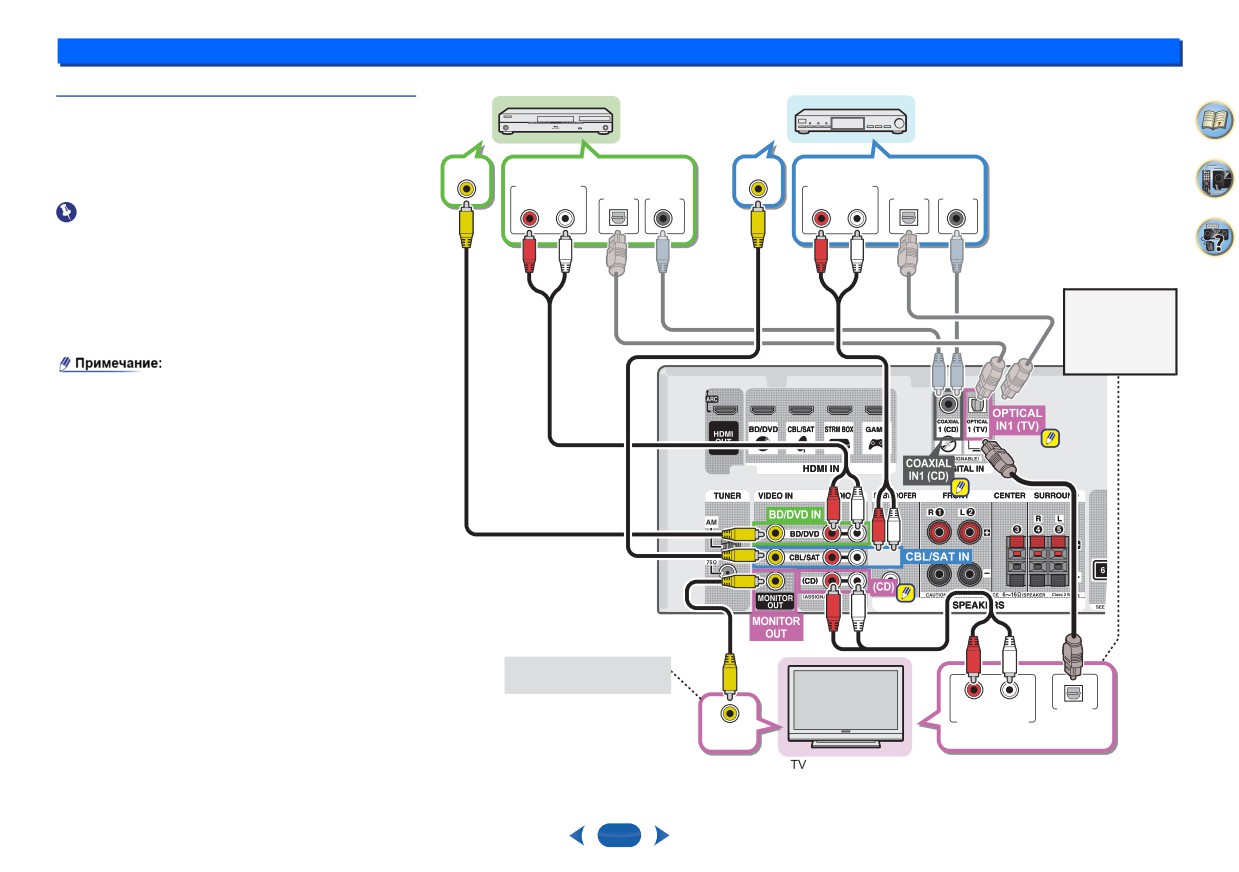 2 Подключение оборудования Подключение устройства Blue Ray Disc Телевизионная приставка STB без разъемов HDMI (CD) Плеер На рисунке показано подключение телевизора и про- игрывателя дисков Blu-ray Disc™/проигрывателя DVD VIDEO OUT Выберете один VIDEO OUT Выберете один (или других устройств воспроизведения) без использо- ANALOG AUDIO OUT DIGITAL AUDIO OUT ANALOG AUDIO OUT DIGITAL AUDIO OUT вания HDMI.разъема к ресиверу. R L OPTICAL COAXIAL R L OPTICAL COAXIAL Важно • При подключении ресивера и телевизора с исполь- зованием композитного кабеля, функция экранного меню, позволяющая показать настройки ресивера, операции и т.д., на экране телевизора не может быть использована. В этом случае, при выполнении раз- Соединение личных операций и настроек необходимо смотреть необходимо на дисплей на передней панели. для прослуши- вании звука ТВ через ресивер. • Вы можете подключить только одно устройство к оп- тическому входу. При подключении других устройств, используйте другие методы. Для прослушивания звука от устройства, подклю- ченного к ресиверу с помощью оптического кабеля, сначала включите BD/DVD (Blu-ray/DVD-проигры- ватель) или CBL/SAT (set-top box), а затем нажмите кнопку AUDIO SEL для выбора аудио сигнала O1 (ОПТИЧЕСКИЙ1) (см. Выбор входного аудиосигна- ла на странице 18) • Вы можете подключить только одно устройство к ко- аксиальному входному разъему. При подключении других устройств, используйте другие методы. Для прослушивания звука от устройства, подключен- ного к ресиверу с помощью коаксиального кабеля, сначала включите BD/DVD (Blu-ray/DVD-проигры- ватель) или CBL/SAT (set-top box), а затем нажмите кнопку AUDIO SEL для выбора аудио сигнала O1 Экранное меню не может (COAXIAL) (см. Выбор входного аудиосигнала на быть выведено странице 18.) R L OPTICAL ANALOG AUDIO OUT DIGITAL AUDIO OUT VIDEO IN Выберете один 13 ------------------------------------------------------------------------------------------------------------------------------------------------------------- 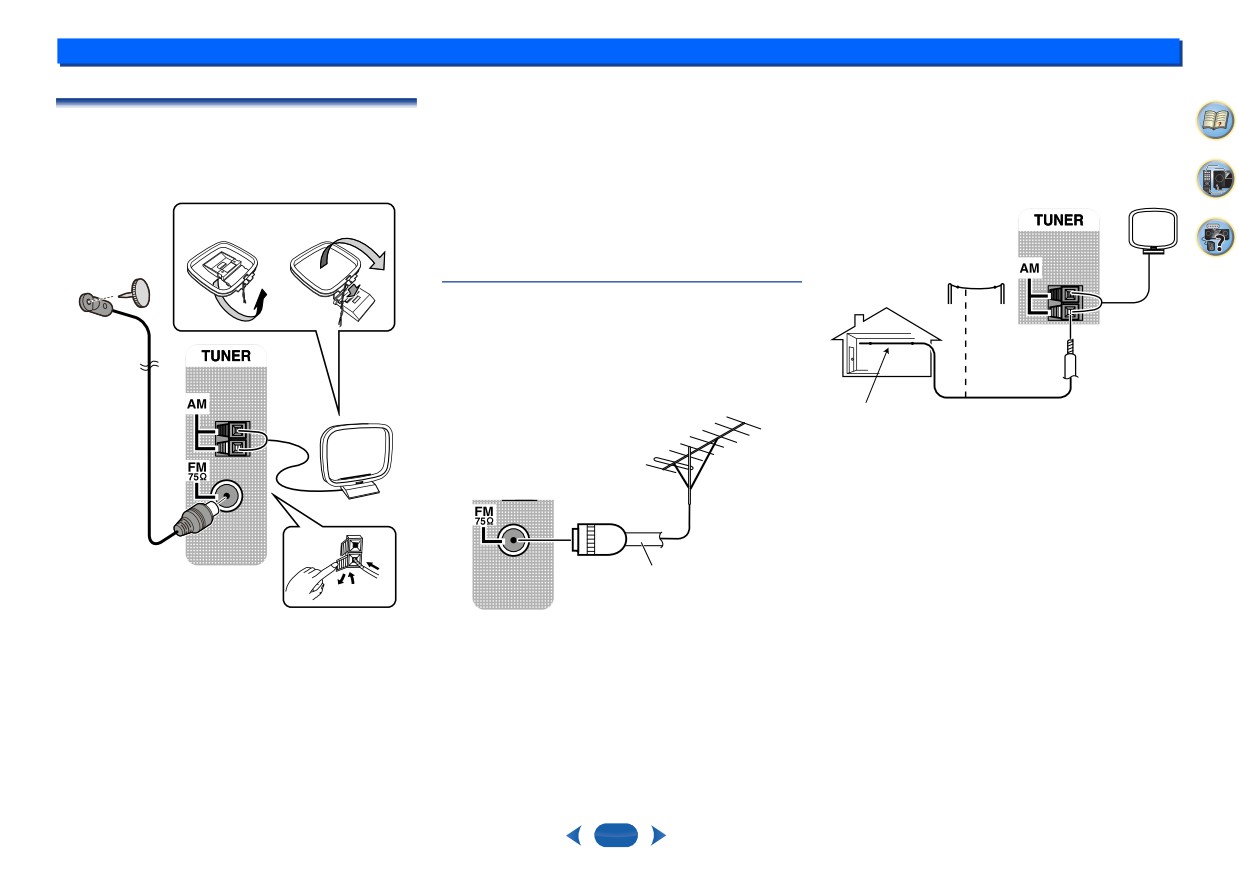 2 Подключение оборудования Для улучшения приема AM Подключение антенн 3 Разместите AM антенну на плоской поверхности Подключите провод с виниловой изоляцией длиной от 5 Подключите рамочную антенну AM и FM-антенну, как в направлении, обеспечивающем наилучшее до 6 метров к клемме антенны AM без отсоединения показано на рисунке ниже. Для улучшения качества качество приема. прилагаемой рамочной антенны AM. приема сигнала и звука, подключите внешние антенны 4 Подключите проводную антенну FM в разъем Для обеспечения наилучшего приема, растяните провод (см. ниже Использование внешних антенн). FM антенны. горизонтально вне помещения. Для получения наилучшего качества приема, растя- рис. а рис. b ните полностью антенну FM и закрепить на стене или дверном проеме. Не вешайте провод свободно и не сворачивайте спиралью. Внешняя антенна Использование внешних антенн для улучшения качества радиоприема 2 в диапазоне FM Для подключения внешней FM антенны используйте разъем PAL (не прилагается). P WR P Внутренняя антенна (провод с виниловой изоляцией) 4 3 1 Ω FRD[LDO FDEOH 1 Нажмите, чтобы открыть фиксаторы и вставьте полностью один провод в каждую клемму, затем отпустите фиксаторы, для закрепления проводов АМ антенны. 2 Зафиксируйте рамочную АМ антенну на прилагае- мой подставке. Для фиксации подставки на антенне, согните ее в направлении, показанном стрелкой (рис. a), а за- тем закрепите петлю на стойке (рис. b). 14 ------------------------------------------------------------------------------------------------------------------------------------------------------------- 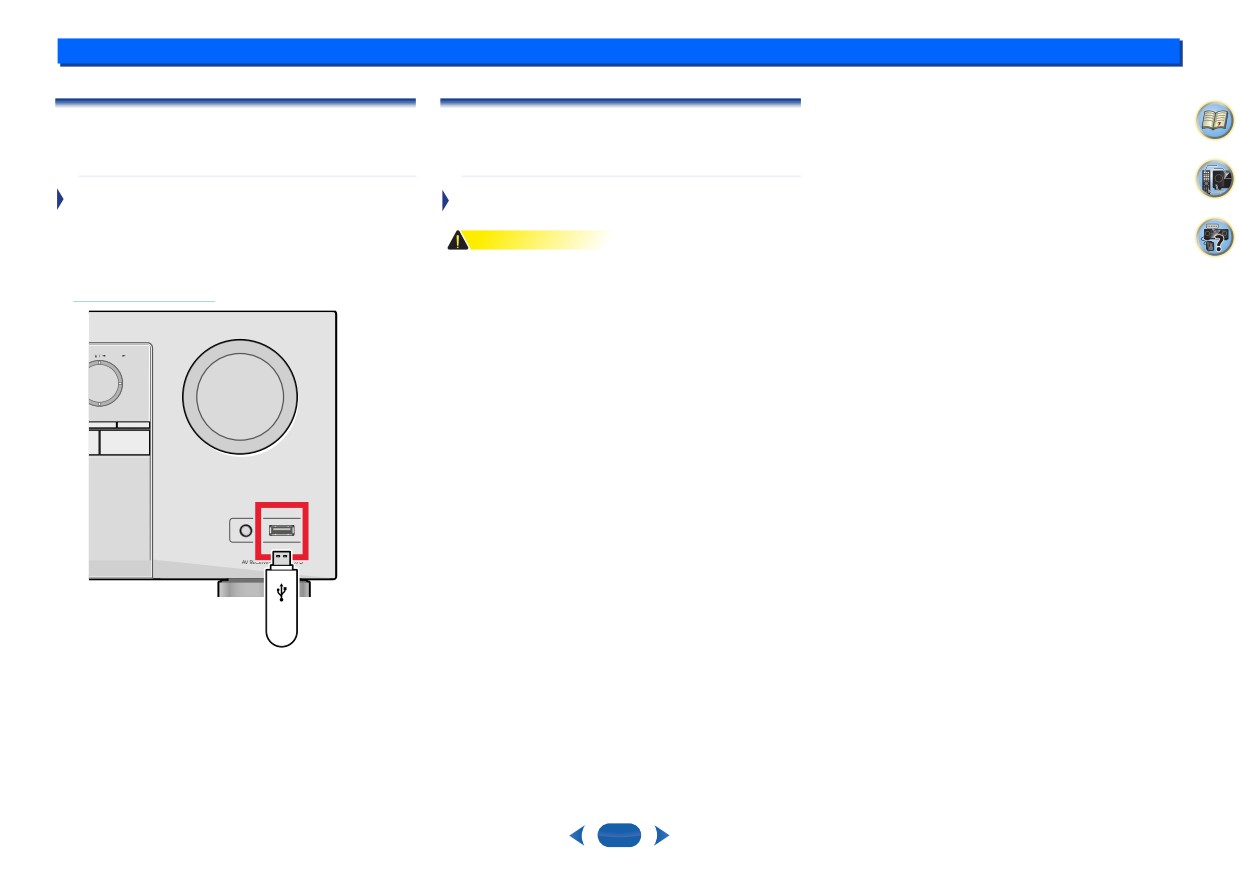 2 Подключение оборудования Подключение устройства USB Включение ресивера С помощью интерфейса USB на передней панели реси- Включайте ресивер только после того, как были подклю- вера. можно прослушивать двухканальное аудио. чены все устройства, включая акустические системы. Переключите ресивер в режим ожидания, затем Подключите шнур питания в подходящую розет- подключите USB устройство к разъему USB на ку переменного тока. передней панели ресивера. ПРЕДОСТЕРЕЖЕНИЕ • Подключение к ресиверу iPod / iPhone или аналогич- ного устройства для воспроизведения музыкальных • Шнур питания держите только за вилку. Не тяните файлов невозможно. за вилку при отключении сетевого шнура и ни в коем случае не прикасайтесь к шнуру питания мокрыми руками, так как это может привести к короткому MASTER VOLUME замыканию или поражению электрическим током. Не ставьте устройство, мебель и т.д., на шнур питания NG PRESET и не защемляйте его. Никогда не завязывайте узлов на шнур и не связывает его с другими кабелями. Ка- бели питания должны быть проложены таким обра- ENTER RETURN зом, чтобы избежать случайного наступания на них. Повреждение шнура питания может стать причиной USB пожара или электрического удара. Периодически проверяйте шнур питания. При обнаружении повреж- дения, обратитесь в ближайший авторизированный сервисный центр Onkyo или к вашему дилеру для SETUP MIC USB его замены. • Если ресивер не используется в течение длительно- 5V/0.5A го времени, необходимо отключить его от электросе- ти. Для этого выньте вилку из розетки. ресивер USB устройство • Ресивер не поддерживает USB-концентратор. • Для получения инструкций о воспроизведении фай- лов с USB-устройства, см. Воспроизведение с USB устройства на странице 20. 15 ------------------------------------------------------------------------------------------------------------------------------------------------------------- 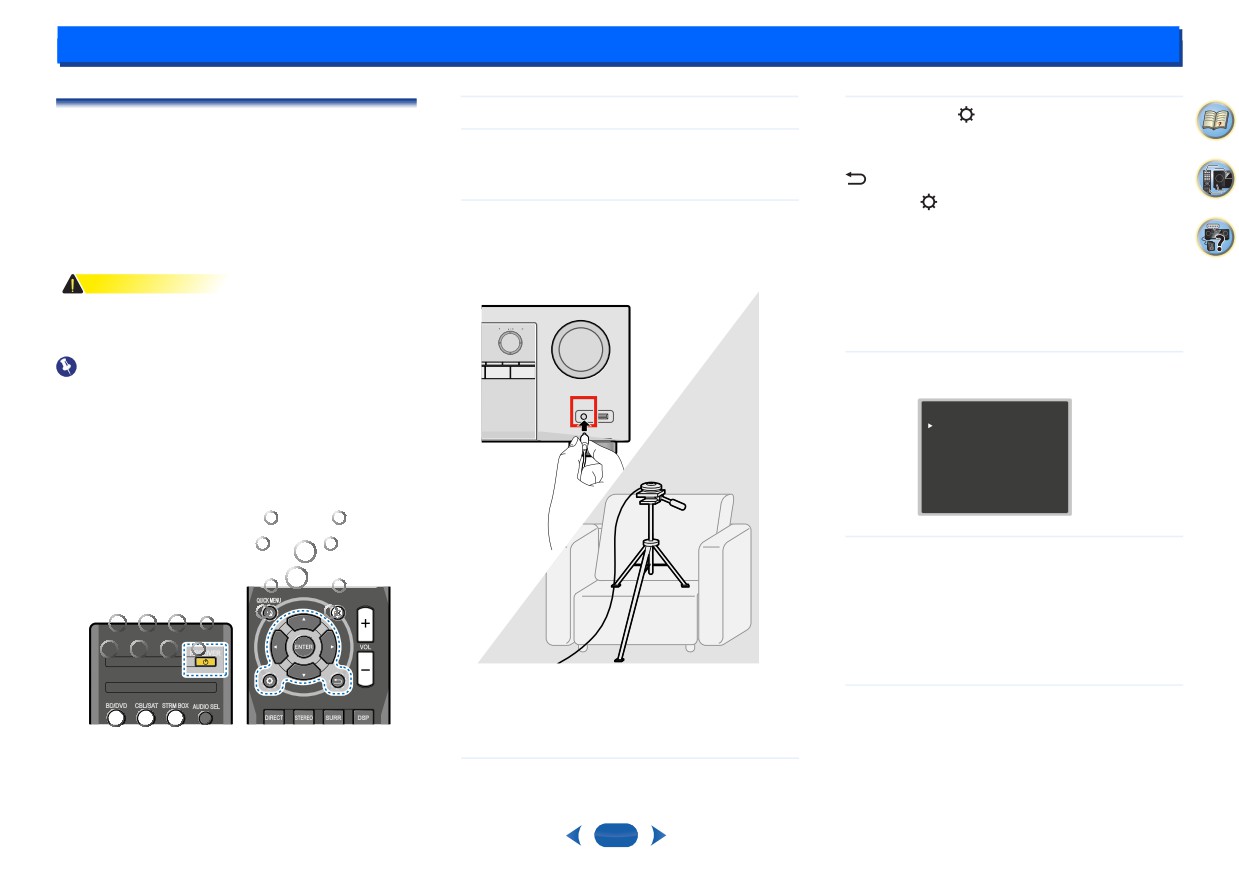 3: Основная настройка Автоматически калибровка окружаю- 1 Включите ресивер и телевизор. 5 Нажмите кнопку . щего звука (AccuEQ Room Calibration) На ТВ появится меню установки. Используйте кнопки Установите прилагаемый микрофон настройки в 2 Переключите ТВ вход на вход, который подклю- /// и ENTER на пульте ДУ для перемещения позицию прослушивания, замерьте тестовые сигналы, чает ресивер к ТВ через соответствующий HDMI курсора по экрану и выбору пунктов меню. Нажмите излучаемые акустическими системами, затем ресивер кабель. для выхода из текущего меню. автоматически устанавливает оптимальный уровень • Нажмите в любой момент времени для выхода громкости для каждого акустической системы, частоту 3 Подключите микрофон к гнезду SETUP MIC на пе- из режима Setup. При отмене настройки AccuEQ разделения канала и расстояние от слушателя. Это редней панели. Room Cal. в любое время, ресивер автоматически также обеспечивает коррекцию искажений, вызванных Удостоверьтесь, что между акустическими система- выходит из режима настройки без сохранения акустической средой помещения. ми и микрофоном нет посторонних предметов. сделанных настроек. ПРЕДОСТЕРЕЖЕНИЕ • Если в течение трех минут не выполняется ника- • Тестовые сигналы, используемые в настройке ких действий, автоматически запускается экранная AccuEQ Room Cal. выводятся на высоком уровне заставка. громкости. Важно TUNER USB 6 Выберите в меню Setup «AccuEQ Room Cal.», • При подключении к телевизору с использованием нажмите кнопку ENTER. композитного выхода, экранные дисплей не появля- Setup ется. Для настройки AccuEQ Room Cal. используйте подключение HDMI. AV RECEIVER TX-SR373 1.AccuEQ Room Cal. 2.Manual SP Setup 3.Input Assign • Установка AccuEQ Room Cal. перепишет любые 4.Auto Power Down 5.HDMI Setup существующие настройки акустической системы, сделанные вами. • Перед использованием настройки AccuEQ Room Return Cal., USB вход не должен быть выбран в качестве источника входного сигнала. 7 Нажмите кнопку ENTER вновь. • Если к гнезду SETUP MIC не подключен микро- QUICK MENU фон, замигает индикация MIC IN. После нажатия кнопки ENTER постарайтесь соблю- дать максимальную тишину. RECEIVER Система дает серию тестовых сигналов для установ- ки уровня окружающего шума. При наличии штатива, используйте его для размеще- BD/DVD CBL/SAT STRM BOX AUDIO SEL ния микрофона, так чтобы он находился на уровне 8 Следуйте инструкциям на экране. SURR DSP уха слушателя. В противном случае установите • Убедитесь, что микрофон подключен. микрофон на уровень уха на столе или стуле. • Убедитесь, что сабвуфер включен и уровень громкости поднят вверх. 4 Нажмите кнопку BD/DVD на пульте ДУ для пере- См. ниже примечания относительно фо- ключения на вход BD/DVD. нового шума и других возможных помех. 16 ------------------------------------------------------------------------------------------------------------------------------------------------------------- 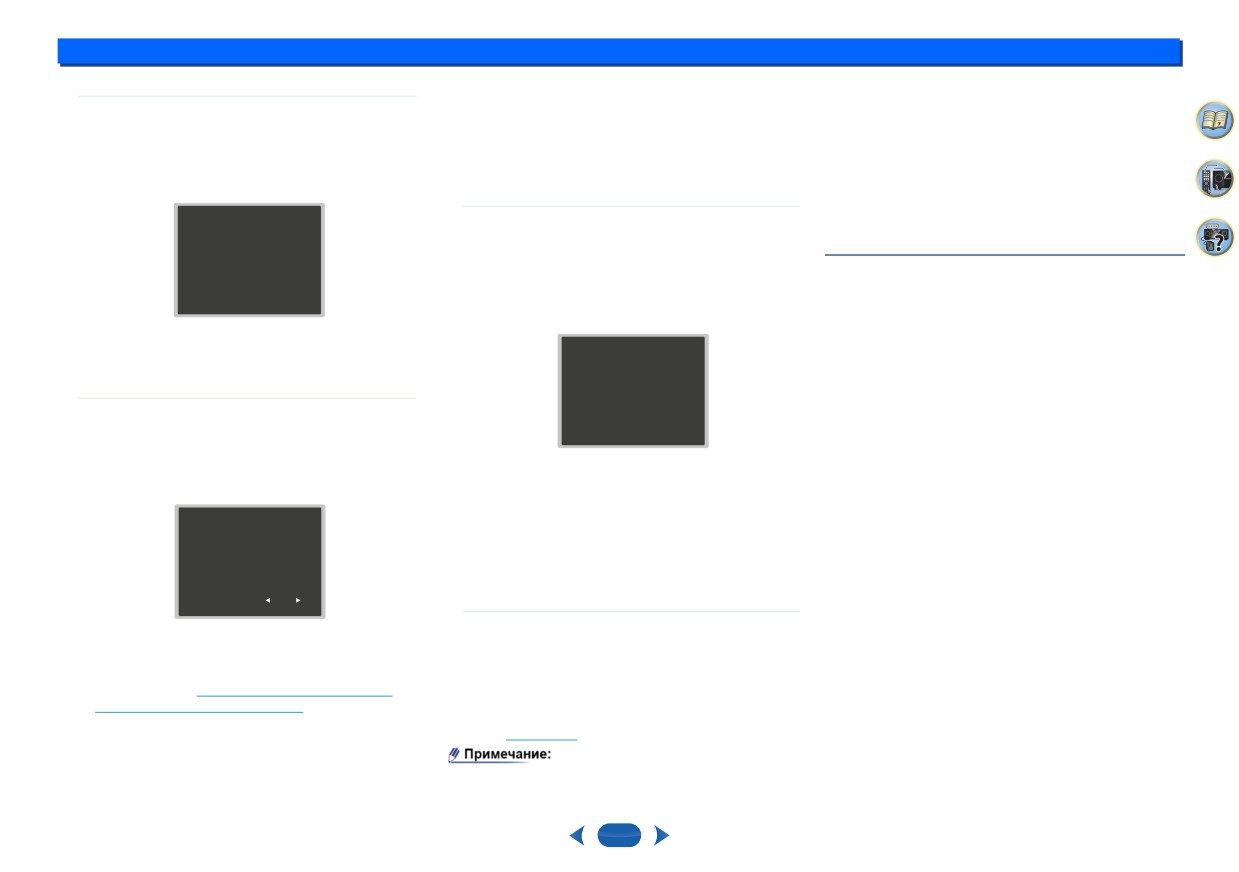 3 Основная настройка переходите к следующему шагу. фузора около 12 см могут оказаться с настройками другого размера. Настройки могут быть отрегулиро- 9 Дождитесь завершения тестовых сигналов Появление сообщения об ошибке (ERR) в правой ваны вручную с помощью меню Настройка акусти- стороне колонки означает проблему с подключением В процессе вывода ресивером тестовых сигналов ческой системы на стр. 31. акустической системы. Если выбор опции RETRY не для определения акустических систем в установке, устраняет проблему, выключите питание и проверьте • Настройка расстояния до сабвуфера может быть на экране выводится текущий отчет. Во время этой подключения акустических систем. больше, чем реальное расстояние от места прослу- процедуры соблюдайте тишину. шивания. Эта настройка должна быть точной (при- 1.AccuEQ Room Cal. нимаются в расчет задержка звука и характеристики Now Analyzing 11 Проверьте, что выбрана опция «OK» и затем помещения) и обычно не нуждается в корректировке. Environment Check нажмите ENTER. Ambient Noise Speaker YES/NO Если экран в шаге 10 остается в неприкосновенном Другие проблемы при работе с систе- состоянии в течение 10 секунд и кнопка ENTER мой AccuEQ Room Cal. в шаге 11 не нажимается, настройка AccuEQ Room Return Если окружающая среда помещения не является Cal. запускается автоматически как показано ниже. оптимальной для автокалибровки AccuEQ Room Cal. • Для выполнения правильных настроек акусти- (слишком много фонового шума, отражение сигна- 1.AccuEQ Room Cal. ческой системы, не выполняйте регулировку ла от стен, предметы, блокирующие прохождение Now Analyzing громкости во время тестовых сигналов звука к микрофону), конечные настройки могут быть Surround Analyzing Speaker System неправильными. Проверьте бытовые электроприборы X.Over Speaker Distance (кондиционеры, холодильник, вентилятор и др.) которые Channel Level 10 Подтвердите конфигурацию акустической Acoustic Cal EQ могут оказать влияние на окружающую среду и при системы. Return необходимости выключите их. На появлении на дисплее Конфигурация, показанная на экране, показыва- передней панели каких-либо инструкций, выполните их. ет имеющиеся в настоящее время акустические В процессе вывода ресивером тестовых сигналов • Некоторые телевизоры старых моделей могут влиять системы. для определения оптимальных настроек ресиве- на работу микрофона. В этом случае выключите теле- визор при выполнении настройки AccuEQ Room Cal ра для уровня сигнала канала и расстояния до 1.AccuEQ Room Cal. акустической системы и акустической калибровки Check! эквалайзера, на экране высвечивается отчет о ре- Front [ YES ] Center [ YES ] зультатах работы. Surround [ YES ] Subwoofer [ YES ] Во время этой процедуры соблюдайте тишину. Это может занять от 1 до 3 минут. OK 9:NEXT Return 12 Настройка AccuEQ Room Cal. завершена, автома- • При появлении сообщения об ошибке (например тически высвечивается экран Setup. слишком высокий уровень фонового шума), выберите опцию RETRY после проверки фонового Настройки, сделанные в меню установки AccuEQ шума (см. ниже Room Cal. должны обеспечить отличное качество окружающего звучания. Дополнительная регулиров- ). ка настроек может быть выполнена с помощью меню Если отображаемая на экране конфигурация акусти- Setup ( ). ческой системы неправильная, используйте кнопки / для выбора акустической системы и кнопки / для изменения настроек. После завершения • В зависимости от характеристик вашего помещения, идентичные акустические системы с размером диф- 17 ------------------------------------------------------------------------------------------------------------------------------------------------------------- 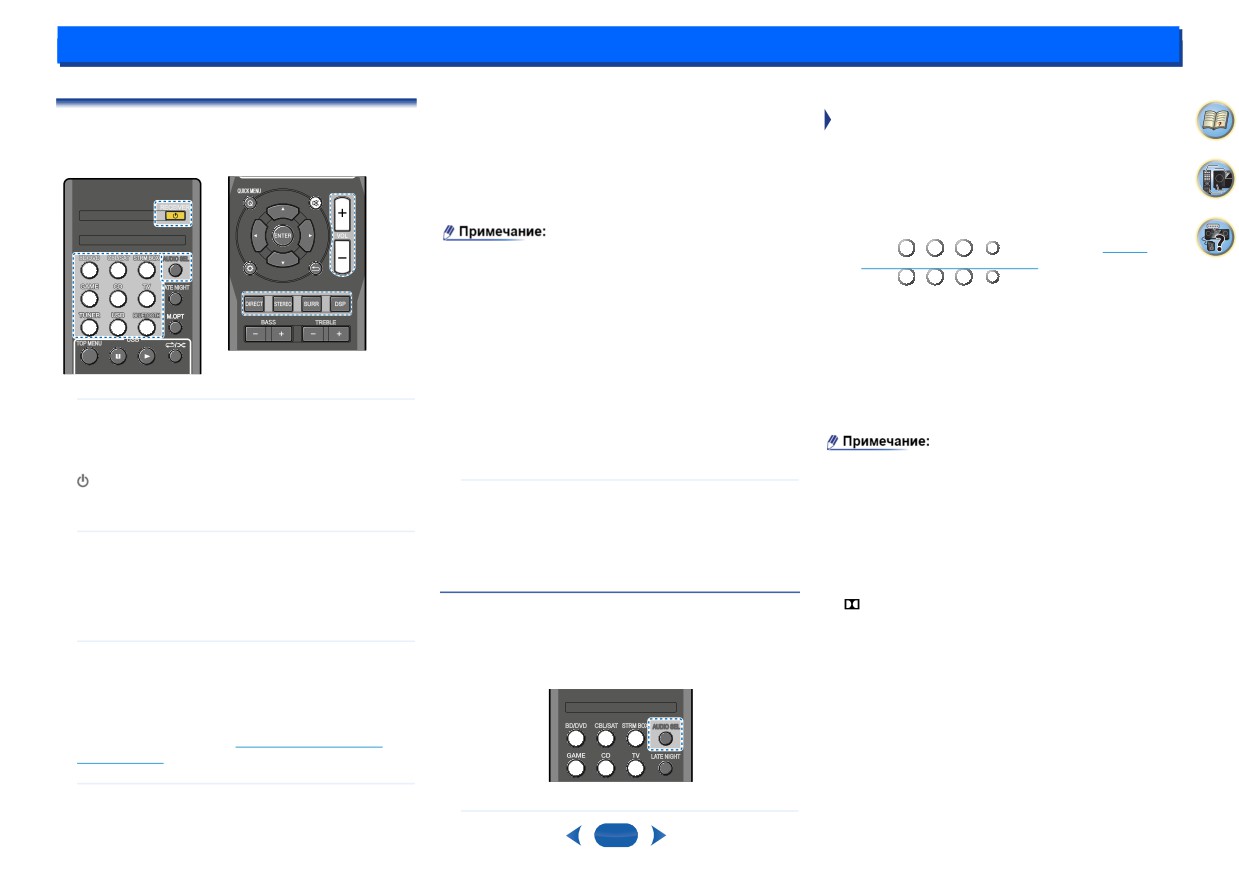 4: Воспроизведение Воспроизведение источника звука 4 Нажмите кнопку DIRECT. Нажмите кнопку AUDIO SEL для выбора аудио Для воспроизведения источника звука (например При необходимости измените режим прослушивания. сигнала с входа, соответствующего источнику. проигрыватель DVD дисков) на системе домашнего Правильность настройки окружающего звука можно При каждом нажатии выполняется циклическое кинотеатра имеется несколько основных инструкций проверить на дисплее передней панели. переключение: Если дисплей не соответствует входному сигналу QUICK MENU • H — Сигнал HDMI. Может быть выбран для BD/ и режиму прослушивания, проверьте соединения RECEIVER DVD, CBL/SAT, STRM BOX или GAME input. Для и настройки. других входов, H не может быть выбран. • — При установке опции HDMI в меню BD/DVD CBL/SAT STRM BOX AUDIO SEL • Необходимо проверить настройки цифрового аудио на «is set to THRU», выхода на DVD плеере или цифровом спутниковом звук будет слышен не через ресивер, а с телеви- LATE NIGHT ресивере. Они должны быть установлены на вывод зора. SURR DSP аудио сигнала Dolby Digital, DTS и 88.2 kHz/96 kHz TREBLE PCM (2 канала). При наличии опции MPEG аудио, • A — Выбор аналоговых входов установите эту опцию для преобразования аудио TOP MENU • C1/O1 — Выбор цифрового входа Коаксиальный формата MPEG в формат РСМ вход 1 выбирается для C1, а аудио вход optical 1 • В зависимости от DVD плеера или проигрывателя выбирается для O1. дисков, можно получить двух канальный стерео При выборе H (HDMI) или C1/O1 (цифровой и отсут- звук и аналоговый звук. В этом случае, ресивер ствии выбранного аудио входа, автоматически выбира- 1 Включение компонентов системы и ресивера может быть установлен в режим многоканального ется режим аналогового входа A (аналоговый). Включите оборудование воспроизведения (например прослушивания для получения многоканального DVD плеер), телевизор и сабвуфер (при его нали- окружающего звучания. чии). Затем включите ресивер (нажмите на кнопку • Входы STRM BOX и GAME зафиксированы на H RECEIVER). (HDMI). ЭТа опция не может быть изменена. 5 Используйте кнопку VOL +/- для регулировки • Для TV входа может быть выбрана только опция A • Убедитесь, что микрофон установки отключен. уровня громкости (аналоговый) или C1/O1 (цифровой). Тем не менее, Отключите громкость на телевизоре, чтобы звук был если ARC в меню HDMI Setup установлена на ON, 2 Переключите вход ТВ на вход, к которому под- слышен только на акустических системах, подклю- вход фиксируется на H (HDMI) и не может быть ключен ресивер. ченных к ресиверу. изменен. Например, если вы подключили ресивер к разъему • При установке на H (HDMI) или C1/O1 (цифровой), VIDEO на телевизоре, удостоверьтесь, что выбран Выбор входного аудио сигнала загорается при входе сигнала DigitalDolby, и заго- вход VIDEO Входной аудио сигнал может быть выбран для каждого рается при наличии на входе сигнала DTS. источника входа. После установки, выбранный аудио • При выборе H (HDMI) индикаторы A и DIGITAL 3 Нажмите кнопки функций входа для выбора вход будет применен каждый раз при выборе источника отключаются (см стр. 5). функции входа, с которого хотите осуществить входа с помощью кнопок входа. воспроизведение. Если после выбора правильного источника, по прежнему нет звука, выберите для воспроизведения BD/DVD CBL/SAT STRM BOX AUDIO SEL аудио сигнал входа I(см. LATE NIGHT 18 ------------------------------------------------------------------------------------------------------------------------------------------------------------- 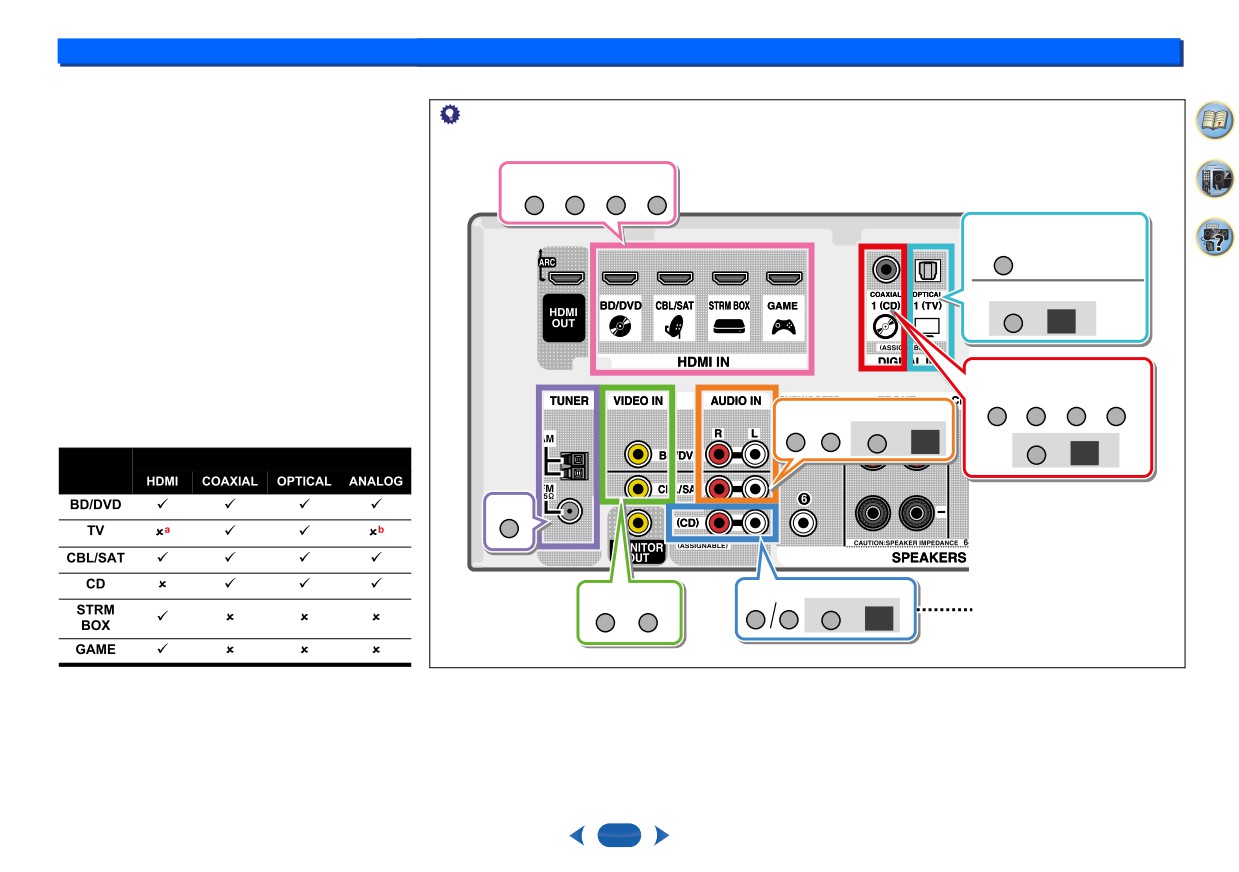 4 Воспроизведение • При выборе цифрового входа (оптический или коак- Совет сиальный), ресивер может осуществлять воспроиз- • Для того, чтобы получить изображение и / или звук с устройств, подключенных к каждому разъему, выберите ведение только цифровых сигналов формата Dolby вход, выполнив следующую процедуру. Digital, PCM (32 kHz до 96 kHz) и DTS (включая DTS 9LGHR $XGLR +'0, 96 kHz/24 bit) Через HDMI разъем могут подаваться BD/DVD CBL/SAT STRM BOX GAME совместимые сигналы: Dolby Digital, DTS, SACD (DSD 2 канальный только), PCM (32 kHz до 192 kHz частота дискретизации), Dolby TrueHD, Dolby Digital Plus, DTS- $XGLR EXPRESS, DTS-HD Master Audio и DVD Audio (включая 79 LQSXW 1.TV 192 kHz). Для цифровых сигналов другого формата, установите вход на А (Аналоговый). 2WKHU WKDQ 79 LQSXW 2. • При воспроизведении аналогового сигнала LD и CD AUDIO SEL плеером, совместимым с DTS, может появить- O1 ся цифровой шум. Для предотвращения шума, сделайте соответствующие цифровые соединения T (стр. 11) и установите входной сигнал на C1/O1 $XGLR (цифровой). • Некоторые DVD плееры не выводят DTS сигналы. BD/DVD CD CBL/SAT TV $XGLR Для получения дополнительной информации смо- BD/DVD CBL/SAT AUDIO SEL трите руководство DVD плеера. AUDIO SEL A 9 C1 Функция Входные разъемы входа TUNER (CD) клемма аудио входа назна- чена на CD по умолчанию на за- воде SPEAKERS настройки. Если Вы хотите изменить этот вход на ТВ, измените настройки 9LGHR $XGLR CD TV в меню Назначения Входа. BD/DVD CBL/SAT AUDIO SEL A (стр. 31). a. HDMI разъемы могут быть использованы для ТВ входа. Для этого необходимо включить функцию ARC в настройках HDMI (стр. 34). b. Для прослушивания аудио с ТВ, подключенного к ре- сиверу с помощью аналоговых кабелей, необходимо выполнить установку для аналогового аудио входа. (см. Меню назначения входа на стр. 33). 19 ------------------------------------------------------------------------------------------------------------------------------------------------------------- 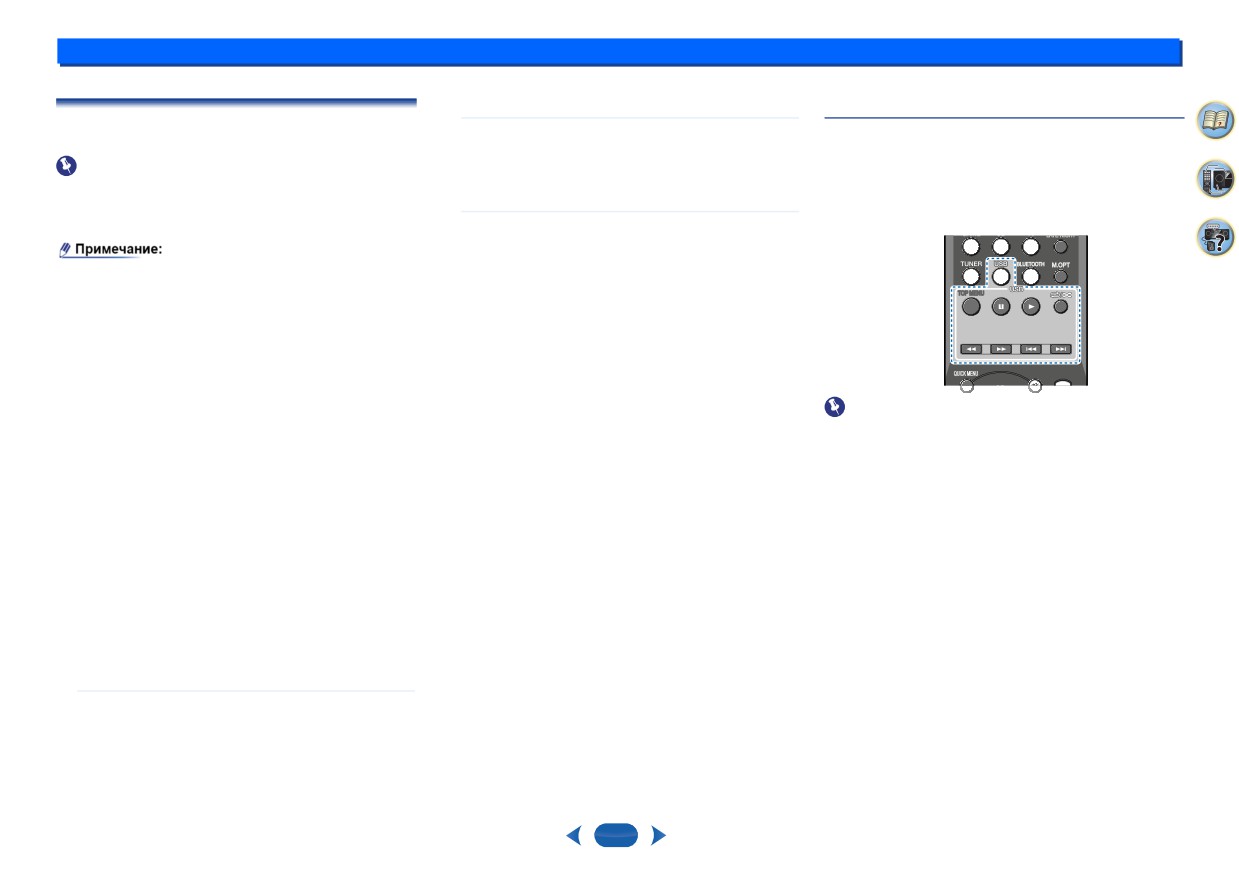 4 Воспроизведение Воспроизведение с устройства USB С помощью USB можно прослушивать двухканальное Регуляторы воспроизведения 2 Переключите ТВ вход так, чтобы он был подклю- аудио. Интерфейс передней панели ресивера. Кнопки пульта ДУ ресивера могут быть использованы чен к ресиверу. Важно • Переключите ТВ вход на вход, который подключает для воспроизведения файлов, сохраненных на USB • Onkyo не может гарантировать совместимость (ра- ресивер к ТВ через соответствующий HDMI кабель. устройствах. боту и/или питание) со всеми USB устройствами хра- • Нажмите USB для переключения пульта ДУ на ре- нения данных и не несет ответственность за потерю жим работы с USB устройствами. данных, вызванных подключением к ресиверу. 3 Нажмите кнопку USB на пульте ДУ для переклю- LATE NIGHT чения ресивера на вход USB. На экранном меню появляется индикация Loading • Включает в себя воспроизведение музыки в формате что означает, что ресивер начинает распознавание WMA/MP3/MPEG-4 AAC (за исключением файлов TOP MENU подключенного устройства USB. После распознава- с защитой от копирования или ограничением воспро- ния, появится экран воспроизведения в экранном изведения). меню и воспроизведение начнется автоматически. • Совместимые устройства USB включают в себя внеш- ние жесткие диски, портативные плееры с флэш-памя- тью и цифровые аудио плееры (MP3-плееры) формата QUICK MENU FAT16/32. Невозможно подключить этот ресивер к компьютеру для воспроизведения через USB. Важно Если на дисплее появляется сообщение об ошибке — USB • При большом объеме данных, ресиверу может Error попробуйте выполнить следующие действия: потребоваться больше времени для чтения содержи- • Выключите и вновь включите ресивер. мого устройства USB. • Переподключите USB устройство при выключенном • Если выбранный файл не может быть воспроизве- ден, ресивер автоматически переходит к следующе- ресивере. му воспроизводимому файлу. • Выберите другой источник вход (например BD/DVD), и затем переключитесь обратно на USB. • Если воспроизводимый в текущий момент файл не имеет названия, на экране показывается имя файла. • Используйте для USB питания специализированный При отсутствии названия альбома и исполнителя, AC адаптер (поставляется с устройством) высвечивается пустая строка. Для получения больше информации о сообщениях об • Обратите внимание, что нелатинские знаки в списке ошибках, см. раздел Сообщения USB на стр. 36. воспроизведения отображаются как ‘* *’. Если проблема не устраняется, возможно, что USB устройство — несовместимо. • Убедитесь, что ресивер находится в режиме ожида- ния при отсоединении USB-устройства. 1 Включите ресивер и телевизор. См. Подключение USB-устройства на странице 15. 20 ------------------------------------------------------------------------------------------------------------------------------------------------------------- 4 Воспроизведение с DRM защитой не воспроизводятся. Файлы, закоди- Совместимость рованные одинаковым версиями iTunes могут быть не со сжатым аудио сигналом воспроизведены. Apple и iTunes являются торговыми марками Apple Inc., Обратите внимание, что хотя большинство стандартных зарегистрированной в США и других странах. комбинаций бит/частота дискретизации для сжатого аудио сигнала совместимо с ресивером, некоторые О WMA файлы с неправильной кодировкой не могут быть WMA — это сокращение для Windows Media Audio. Он воспроизведены. Ниже перечислены совместимые относится к технологии сжатия аудио сигнала, разрабо- танного корпорацией Microsoft. Ресивер воспроизводит форматы для сжатых аудио файлов: WMA файлы, закодированные с помощью Windows • MP3 (MPEG-1/2/2.5 Audio Layer 3) — частоты дискре- тизации: 32 kHz/44.1 kHz/48 kHz; Скорость передачи Media® Player и имеющим расширение ‘.wma’. Файлы данных: 32 kbps до 320 kbps (рекомендуется 128 с DRM защитой не воспроизводятся. Файлы, закодиро- kbps или выше); Расширение файла: .mp3 ванные одинаковым версиями Windows Media® могут быть не воспроизведены. • WMA (Windows Media Audio) -Частоты дискретизации 32 kHz/44.1 kHz/48 kHz; Скорость передачи данных: 48 kbps до 192 kbps (рекомендуется 128 kbps или выше); Расширение файла: .wma; WMA9 Pro и WMA кодировка без потери качества Нет • AAC (MPEG-4 Advanced Audio Coding) — Частоты дискретизации: 32 kHz/44.1 kHz/48 kHz; Скорость пе- редачи данных: 16 kbps до 320 kbps (рекомендуется 128 kbps или выше); Расширение файла: .m4a; Apple кодировка без потери качества Нет Дополнительная информация о совместимости • VBR (изменяемая скорость передачи данных MP3/ WMA/MPEG-4 AAC воспроизведение: Да (заметьте, что в некоторых случаях время воспроизведения отображается некорректно). • Аудио файлы, с защищенными авторскими правами не могут быть воспроизведены на этом ресивере. • Аудио файлы, с защитой DRM не могут быть воспро- изведены на этом ресивере. О MPEG-4 AAC Advanced Audio Coding (AAC) является основой стан- дарта MPEG-4 AAC, который объединяется с MPEG-2 AAC, создавая основу технологии сжатия звука MPEG-4. Используемый формат файла и расширение зависят от приложения, используемого для декодирования файла ААС Ресивер воспроизводит ААС файлы, закодирован- ные iTunes® с созданием расширения ‘.m4a’. Файлы 21 ------------------------------------------------------------------------------------------------------------------------------------------------------------- 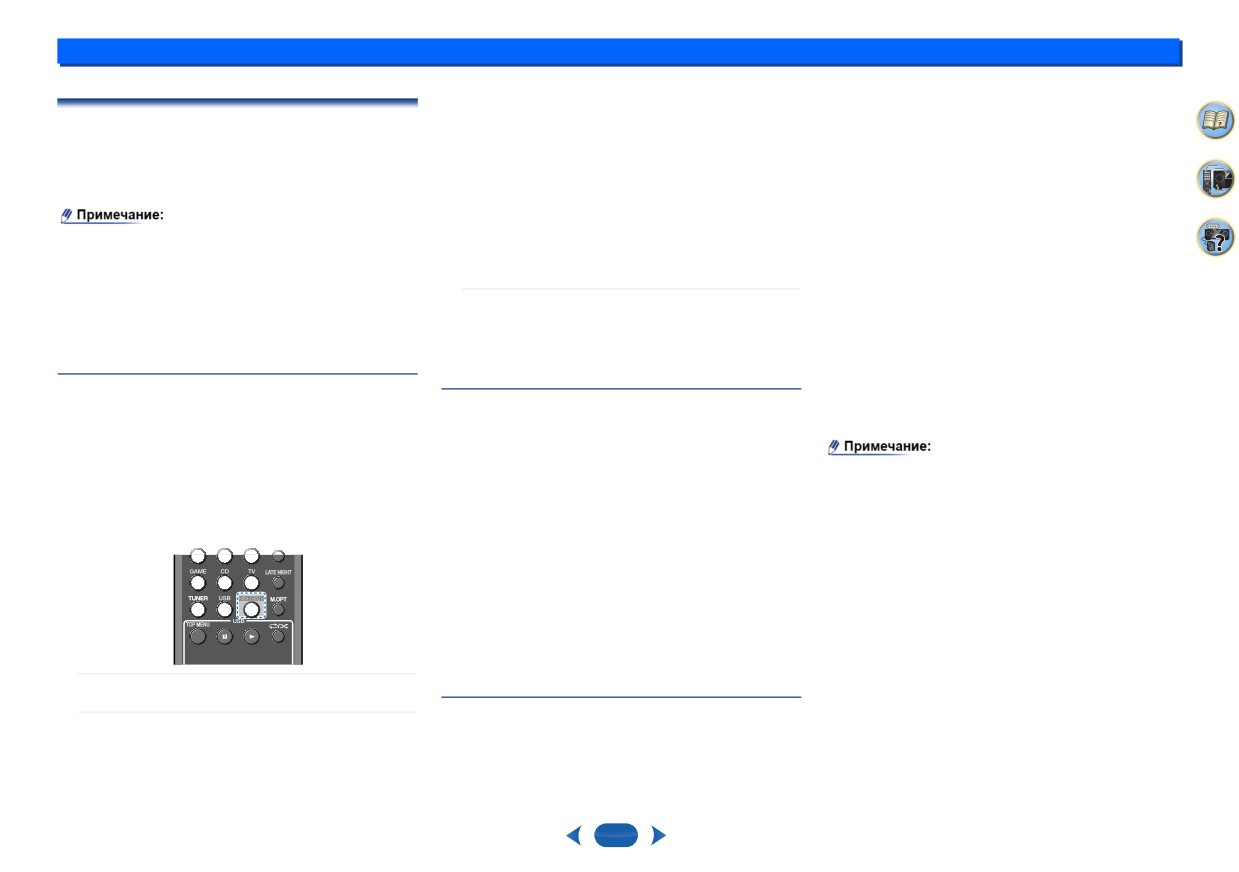 4 Воспроизведение Воспроизведение с использованием Сопряжение начинается. тесь, что во время работы устройства выключены. технологии BLUETOOTH • Разместите сопрягаемое устройство как можно • Беспроводные телефоны Вы можете без проводов слушать музыкальные файлы, ближе к ресиверу. • Беспроводные факсы хранящиеся в смартфоне или другом Bluetooth-совме- • Для уточнения информации по совместимости • Микроволновые печки стимом устройстве. Соединение действует на расстоя- и сопряжения устройства BLUETOOTH смотрите нии до 15 метров. • Беспроводные LAN устройства (IEEE802.11b/g) руководство. • Беспроводное аудио/видео оборудование • BLUETOOTH®— это торговая марка. Логотип зарегистри- • При необходимости ввода PIN кода введите 0000 рован и является собственностью Bluetooth SIG, Inc. (Данное устройство не принимает никакие другие • Беспроводные контроллеры для игровых систем. настройки PIN кода кроме «0000».) • Медицинское оборудование на основе микроволн. • Bluetooth-совместимое устройство должно поддер- живать протокол A2DP. • Некоторые детские мониторы • Имейте в виду, что соединение не гарантируется 3 Удостоверьтесь на совместимом устройстве, Другое оборудование, которое может работать на той всегда и для всех Bluetooth-совместимых устройств. что сопряжение было выполнено успешно. же частоте. • Сопряжение с устройством (начальная регистрация) Если сопряжение устройств прошло успешно, поя- • Противоугонные системы. вится индикация CONNECT. • Любительские радиостанции (НАМ) Сопряжение • Система управления товарным складом (или как говорят иногда — спаривание) Если сопряжение устройств прошло • Система опознавания для поездов или аварийных Необходимо при первоначальном использовании успешно, появится индикация служб Bluetooth-совместимых устройств. CONNECT. • После нажатия кнопки BLUETOOTH и переключения Теперь можно слушать музыку на ресивере с совмести- • Появления шума в телевизионном изображении, в режим BT Audio выполните процедуру сопряже- мого BLUETOOTH устройства. ния с совместимым устройством по BLUETOOTH 1 Нажмите BLUETOOTH. существует может означать, что Bluetooth устройство или ресивер (включая устройства, поддерживаемые Если сопряжение было выполнено правильно, нет Устройство переключится на вход BT Audio. ресивером) являются причиной возникновения необходимости выполнения процедуры сопряжения, 2 Между совместимым устройством и ресивером помех В этом случае увеличьте расстояние между показанной ниже. будет создано BLUETOOTH соединение. входным антенным разъемом и Bluetooth устрой- Процедура соединения может быть выполнена ством или ресивером (включая устройства, поддер- LATE NIGHT и с совместимого BLUETOOTH устройства. живаемые ресивером.). • Обращайтесь к руководству пользователя • Если что либо будет находиться на пути между TOP MENU BLUETOOTH совместимого устройства для полу- ресивером (включая устройства, поддерживаемые чения информации о соединении. им) и устройством, оборудованным беспроводной 3 Начните воспроизведение музыки с BLUETOOTH технологией BLUETOOTH (например металлическая совместимого устройства. дверь, бетонная стена изоляция с содержанием фольги), может потребоваться изменить размеще- 1 Нажмите BLUETOOTH. ние системы для предотвращения шумов сигнала и Предосторожности по радиодиапазону его прерывания. 2 Включите питание на BLUETOOTH совместимом В ресивере используется радиочастота 2.4 ГГц. Этот же устройство и выполните процедуру сопряжения. диапазон используется другими беспроводными систе- Правовое положение Использование данного устройства ограничено его до- мами (см. список ниже). Для предотвращения появле- • Данное устройство будет показано как “Onkyo TX- машним использованием. (расстояние передачи может ния шумов или прерывания соединения, не используйте SR373” на дисплее совместимого BLUETOOTH быть уменьшено в зависимости от окружающей среды). ресивер рядом с такими устройствами или удостоверь- устройства. 22 ------------------------------------------------------------------------------------------------------------------------------------------------------------- 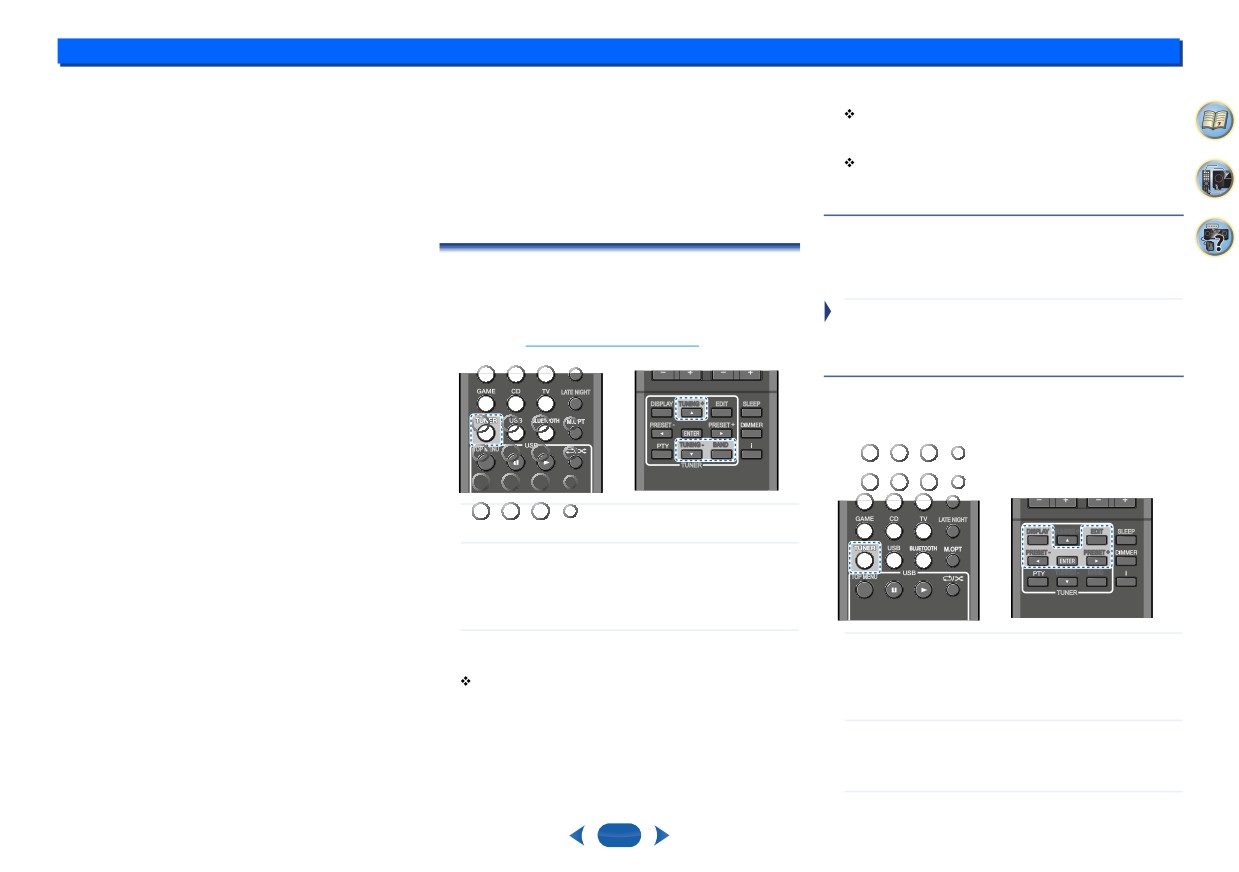 4 Воспроизведение В следующих местах, плохие условия или невозмож- ство, проверьте аудио и сетевые кабели, чтобы они Ручная настройка ность приема радиоволн может привести к прерыванию не были скручены вместе. Для пошагового изменения частоты, нажмите кнопку аудио или его остановке. TUNING +/-. • При отключении устройства проверьте наличие доста- • В бетонных зданиях с арматурой или в зданиях Высокоскоростная настройка точного рабочего пространства в окружающей зоне. со стальной рамой¬ Нажмите и удерживайте кнопку TUNING +/- для вы- При изменении подключения аудио или другие кабелей полнения настройки на высокой скорости. • Вблизи от большой металлической мебели. для продуктов, поддерживаемых устройством удостоверь- • В толпе людей или рядом со зданием или объектом. тесь в наличии достаточного рабочего пространства. Улучшение качества звука FM • В местах излучения электромагнитного поля, Если индикаторы TUNE или ST не горят при настройке статического электричества или радио помех от Прослушивание радио на станцию в FM-диапазоне из-за того, что сигнал сла- связного радио оборудования, использующего тот Далее показана процедура настройки радио в диапазо- бый, переключите приемник в моно режим приема. же частотный диапазон 2.4 Ггц, беспроводного LAN нах FM и AM радио с помощью функции автоматической устройства или микроволновой печи. (поиск) и ручной (шаг) настройки. После настройки на Нажмите BAND для выбора FM MONO. станцию можно запомнить частоту для последующего • Если вы живете в густонаселенной зоне (апартамен- Это должно улучшить качество звука и позволить вызова — см. Сохранение радиостанций ниже для полу- ты, таунхауз и т. д.) и микроволновая печь ваших вам насладиться прослушиванием. чения более подробной информации. соседей расположена рядом с системой, могут возникнуть радиопомехи. В этом случае, переставь- LATE NIGHT Сохранение радиостанций в памяти те устройство в другое место. Если микроволновая DISPLAY TUNING + EDIT SLEEP Если вы часто слушаете конкретную радиостанцию, печь не используется, помех не будет. PRESET - PRESET + очень удобно, если соответствующие частоты будут со- Отражения радиоволн TUNING - BAND хранены в памяти для быстрого вызова в любой момент TOP MENU Радиоволны, принимаемые данным устройством, времени. Это позволяет избежать ручной настройки TUNER включают радиоволны, приходящие напрямую от при каждом прослушивании станции. Устройство может устройства, оборудованного беспроводной технологией запомнить до 30 радиостанций. BLUETOOTH (прямое излучение) и волны, приходящие с различных направление благодаря отражению радио- 1 Нажмите TUNER для выбора радио. LATE NIGHT DISPLAY TUNING + EDIT SLEEP волн (стены, мебель,.отраженные волны) Отраженные волны также образуют различные отраженные волны PRESET - PRESET + 2 Используйте кнопку BAND для изменения диапа- и таким образом условия приема зависят от размеще- TUNING - BAND зона (FM или AM), если это необходимо. TOP MENU ния. При невозможности нормально принять сигнал Каждое нажатие кнопки выполняет переключение TUNER из-за этого феномена, попробуйте изменить немного между диапазоном FM (стерео или моно) и AM. размещение устройства с технологией BLUETOOTH. Также обратите внимание, что аудио сигнал может прерываться из-за отраженных волн и в случае, если 3 Настройтесь на станцию. 1 Настройтесь на станцию, которую вы хотите человек пересекает или перекрывает пространство Есть три способа настройки: сохранить. между ресивером и устройством BLUETOOTH. Автоматическая настройка См. Прослушивание радио выше для получения Меры предосторожности по подключению продук- Для поиска станций в текущем выбранном диапазо- дополнительной информации. не нажмите и удерживайте кнопку TUNING +/- при- тов, поддерживаемых данным устройством. близительно на одну секунду. Приемник начнет поиск • Перед подключением устройств к ресиверу, выпол- 2 Нажмите кнопку EDIT. следующей станции. Настройка будет остановлена ните все необходимые подключения, включая аудио На дисплее высветится индикация PRESET, затем кабели и кабели питания. после обнаружения станции. Повторите процедуру мигающая индикация MEM и номер ячейки памяти. для поиска других станций. • После завершения подсоединения к этому устрой- 23 ------------------------------------------------------------------------------------------------------------------------------------------------------------- 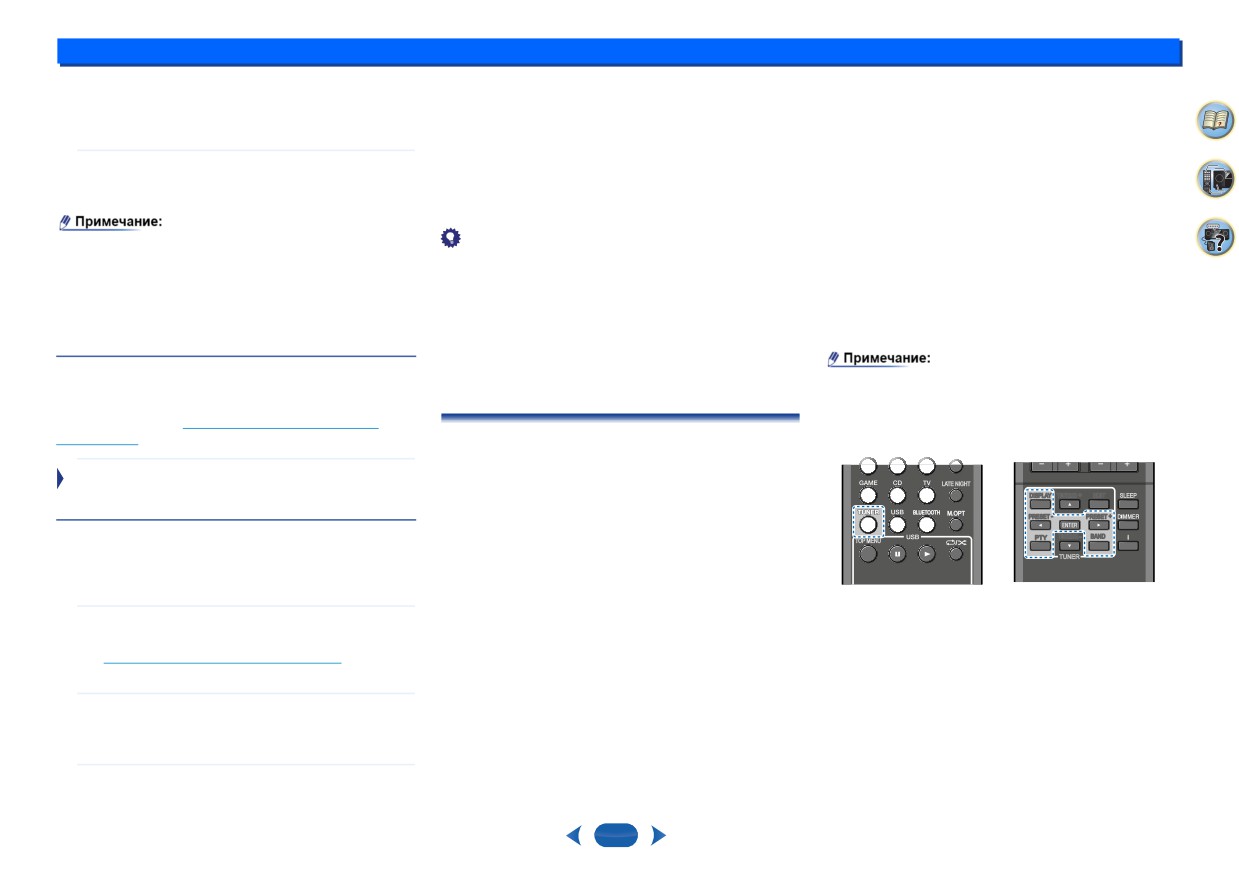 4 Воспроизведение 3 Нажмите кнопку PRESET +/- для нужной ячейки Выберите имя длиной до восьми символов. WEATHER — прогнозы TRAVEL — путешествия памяти. погоды отдых • Используйте кнопку PRESET +/- для выбора FINANCE — фондовый ры- LEISURE — досуг и хобби позиции символа. нок, коммерция, торговля JAZZ — Джаз 4 Нажмите кнопку ENTER. • Используйте кнопку TUNING +/- для выбора и т. д. COUNTRY — музыка Номер ячейки памяти перестанет мигать и ресивер символа. CHILDREN — программы кантри сохранит станцию. • Имя сохраняется при нажатии кнопки ENTER. для детей NATION M — популярная SOCIAL — Социальные музыка не на английском • Если ресивер был отключен от сети питания более чем Совет вопросы языке, на месяц, память станций будет потеряна и необходи- • Чтобы удалить название станции, выполните шаги RELIGION — програм- OLDIES — популярная му- мо будет выполнить новое программирование. 1 и 2 и нажмите кнопку ENTER при пустом дисплее. мы в области религии зыка из 50-х и 60-х FOLK Нажмите кнопку EDIT, при пустом дисплее, чтобы • Станции сохраняются в режиме стерео. При сохра- PHONE IN — публичное M — народная музыка сохранить предыдущее имя. нении станции в режиме FM MONO, при вызове она выражение своего мнения DOCUMENT — докумен- • После того как предустановленной станции было по телефону тальны программы будет показываться как ST. назначено имя, нажмите кнопку DISPLAY для отображения имени. Для возврата к дисплею часто- Прослушивание предустановленных ты, нажмите кнопку DISPLAY несколько раз для • Кроме того, имеются дополнительные типы про- радиостанций отображения частоты. грамм ALARM, ALARMTST, и NO TYPE. ALARM Для этого необходимо иметь несколько сохраненных и ALARMTST используются для экстренных объяв- предустановок. См. Введение в RDS (для Европы) лений. NO TYPE появляется , если тип программы Если вы не сделали этого ранее. Radio Data System (RDS) — это система, используемая не может быть найден. большинством радиостанций FM для обеспечения слу- Нажмите кнопку PRESET +/- для выбора нужной шателей различными видами информации — например, LATE NIGHT ячейки памяти. название станции и типа транслируемого шоу. DISPLAY TUNING + EDIT SLEEP Одной из особенностью RDS является то, что вы можете PRESET - PRESET + Присвоение имени предварительно выполнить поиск по типу программы. Например, можно PTY TUNING - BAND TOP MENU выполнить поиск станции по типу программы, JAZZ. настроенным радиостанциям TUNER Доступны следующие типы программ Для облегчения идентификации, можно дать имена всем предустановленным станциям. NEWS — новости VARIED — Обычно это ма- AFFAIRS — текущие дела териалы на основе бесед, 1 Выберите предустановленную станцию, которой INFO — Общая инфор- например интервью или вы хотите присвоить имя. мация радиовикторины. См как это SPORT — Спорт POP M — поп музыка сделать. EDUCATE — Образование ROCK M — рок-музыки DRAMA — радиопоста- EASY M — легкая музыка новки LIGHT M — «легкая клас- 2 Нажмите кнопку EDIT дважды. CULTURE национальная сическая музыка На дисплее замигает курсор в положении первого и региональная культура, CLASSICS — серьезная символа. театр и т. д. классическая музыка SCIENCE — наука и тех- OTHER M — музыка не 3 Введите нужное имя нология попадающая в другие категории 24 ------------------------------------------------------------------------------------------------------------------------------------------------------------- 4 Воспроизведение станции могут предоставить в качестве RT номер Поиск RDS программ телефона. Можно выполнить поиск RDS программ по типу программы. • Название сервисной программы (PS) — название радиостанции. 1 Нажмите TUNER и затем нажмите BAND для • Тип программы (PTY) — показывает тип програм- выбора FM диапазона мы, транслируемой в текущий момент. • RDS возможно только в FM-диапазоне. • Текущая частота тюнера (FREQ) Нажмите кнопку PTY. • При появлении какого-либо шума во время RT На дисплее появится индикация SEARCH прокрутки, некоторые символы могут отображаться неправильно. 3 Нажмите кнопку PRESET +/- для выбора нужного • Если вы видите NO TEXT на дисплее RT это означа- типа программы. ет отсутствие RT данных, посылаемых с радиове- щательной станции. Дисплей будет автоматически переключаться на отображение PS данных (если нет 4 Нажмите ENTER для поиска программы. данных PS, появляется индикация NO NAME). Система начнет поиск среди станций и остановится после обнаружения. Повторите процедуру для поиска • На PTY дисплее может быть показана индикация других станций. NO PTY Если на экране отображается NO PTY это означает • Специальные символы не поддерживаются устрой- что тюнер не может найти программу указанного ством и могут быть отображены как пробелы. типа. Функция RDS ищет только предустановленные станции. Если нет предустановленных станций, или нет станций с нужным типом программы, то на дисплее отображаетмя NO PTY. FINISH означает, что поиск завершен. Отображение информации RDS Используйте кнопку DISPLAY для отображения различ- ных типов доступной информации RDS Нажмите кнопку DISPLAY для отображения информации RDS. При каждом нажатии кнопки показания на дисплее изменяются следующим образом: • Режим прослушивания • Основной уровень громкости • Радио текст (RT) — Сообщения посылаютс радиостанцией. Например, разговорные радио- 25 ------------------------------------------------------------------------------------------------------------------------------------------------------------- 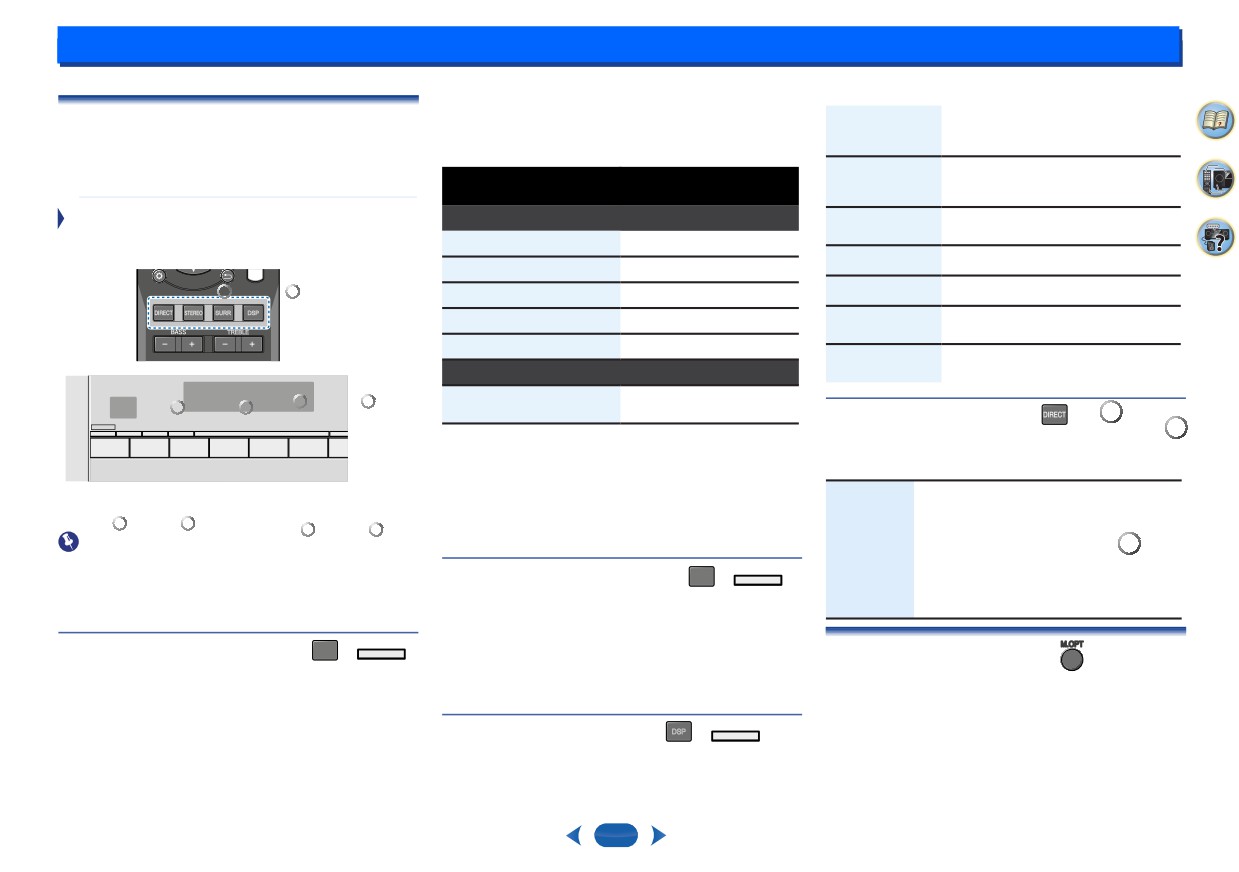 5: Прослушивание Выбор режима прослушивания Следующие режимы обеспечивают воспроизведение All Ch Stereo Дает возможность получения много- Ресивер предлагает различные режимы прослушива- окружающего звука для стереофонических и многока- канального звука для стереофониче- ния для воспроизведения различных форматов звука. нальных источников. ского звука. и использовать Выберите один из режимов в соответствии с вашей TV Logic Предназначен для просмотра акустической системой или источником звука. Тип режимов Подходящие источники фильмов с большим количеством окружающего звука диалогов. Во время прослушивания источника, нажмите Двухканальные источники Game-Action Предназначен для просмотра филь- последовательно кнопку режима прослушивания мов с динамическими саундтреками. для выбора нужного режима прослушивания. DOLBY PLII MOVIE Видео Game-RPG Подходит для видео игр. DOLBY PLII MUSICa Музыка Game-Sports Подходит для спортивных программ. DOLBY PLII GAME Видео игры SURR DSP NEO:6 CINEMAb Видео Game-Rock Создает ощущение звука живого кон- TREBLE церта звук для рок и/или поп-музыки. NEO:6 MUSICb Музыка Orchestra Создает эффект большого концерт- Многоканальные источники ного зала. Прямое декодирование Нет дополнительных эффектов Использование режимов Direct BLUETOOTH STEREO LISTENING MODESURROUND DSP HOME Используйте режимы DIRECT, когда вы хотите макси- BD/DVD CBL/SAT STRM BOX GAME C D TV TUN a. Вы также можете настроить эффекты C.WIDTH, мально правильное воспроизведение источника звука. DIMEN., и PNRM. (см. Настройка параметров Все ненужные обработка сигнала отключаются. воспроизведения звука на странице 27 ). DIRECT Источники звука прослушиваются H•OLVРежим прослушиван ияQ отображается на дисплее на b. Вы также можете настроить эффект C.IMG (см. согласно настройкам, сделанных в меню передней панели. Настройка параметров воспроизведения звука на Manual SP Setup (Настройки акустической странице 27) системы, X.Over, уровень канала, рассто- Важно яние до акустической системы), а также • Режимы прослушивания и многие функции, опи- с двойной монофонической настройкой. STEREO Вы услышите источников в соответствии санные в этом разделе, могут быть не доступны Воспроизведение в режиме стере e STEREO с количеством каналов в сигнале. в зависимости от текущего источника, настроек и Доступны функции A/V Sync, фиксирован- При выборе STEREO, звук будет слышен из ле-KURXJK статуса ресивера. ный PCM, HDMI Аудио и Auto Delay. вой и правой акустической акустической системы (и возможно и из сабвуфера в зависимости от SURROUND Прослушивания окружающего звука SURR настроек акустической системы). Многоканаль- Использование Advanced M.OPT ные источники Dolby Digital и DTS уменьшаются до Music Optimizer С помощью этого ресивера, вы можете слушать любой двухканального стерео. При подключение науш- источник в режиме окружающего звучания. Вместе с тем При удалении аудио данных во время процесса сжатия, ников, может быть выбран только режим STEREO. доступные опции будут зависеть от вашей акустической качество звука часто ухудшается. Функция Advanced системы и типа прослушиваемого источника. DSP Music Optimizer использует новые технологии DSP, по- Использование DSP (цифровоP DSP • Если в качестве источника используется Dolby сигнальный процессор) могающие обеспечить качество звука компакт-диска при Digital, DTS или Dolby Surround, будет автоматиче- обратном преобразовании из сжатого 2-канального звука Функция DSP с различными режимами позволяет ски выбрано корректное декодирование формата и путем восстановления звукового давления и сглаживания получить большое количество эффектов окружающего показано на дисплее. зазубренных артефакты оставшихся после сжатия. звучания. Попробуйте воспроизвести различные саунд- треки чтобы выбрать нужный эффект 26 ------------------------------------------------------------------------------------------------------------------------------------------------------------- 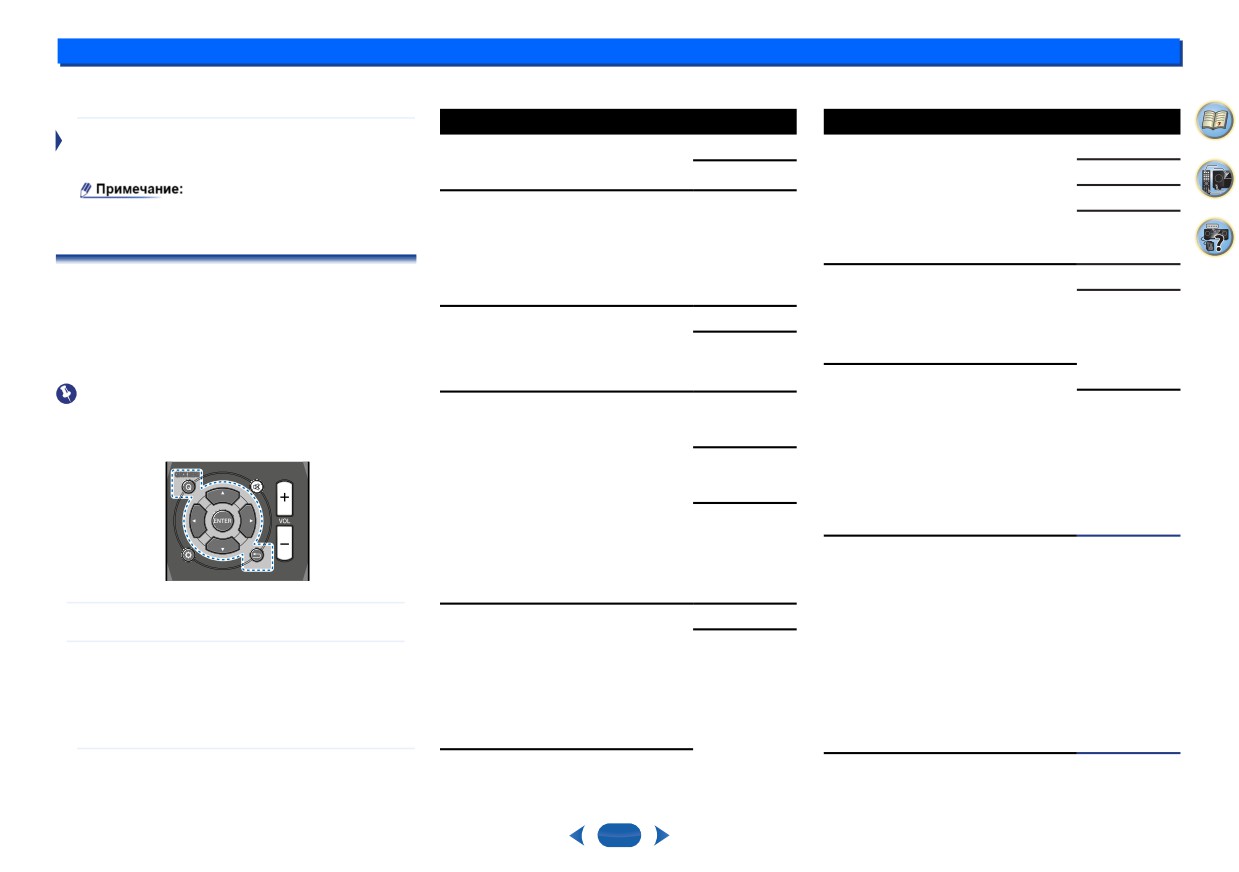 5 Прослушивание Настройка / что делает Параметр(ы) Настройка / что делает Параметр(ы) Нажмите кнопку M.OPT для переключения EQ (калибровка акустики EQ) ON LATE NIGHT AUTOe M.OPT (Advanced Music Optimizer) в режим ON Включение /выключение эффекта акусти- Регулирует уровень динамического или OFF. ВЫКЛ. OFF ческой калибровки эквалайзера. диапазон для саундтреков фильмов, оп- тимизированных для Dolby Digital, DTS, MID AV SYN (A/V SYNC) от 0 до 500 Dolby Digital Plus, Dolby TrueHD, DTS- • Режим Advanced Music Optimizer не может быть В некоторых мониторах есть небольшая мсек (1 шаг HD и DTS-HD Master Audio (эта функция MAX включен, при включении режима DIRECT. задержка при показе видео, поэтому 5 мс) может также пригодиться при прослуши- саундтрек будут немного рассинхро- по умолча- вании на низком уровне громкости). низирован с изображением. Добавляя нию: 0 Настройка параметров понемногу задержки, вы можете отрегу- HDMI (HDMI Audio) AMP воспроизведения звука лировать звук в соответствии с видео. Определяет маршрутизацию аудио сигнала HDMI с ресивера (АМР) или че- THRU Существует ряд дополнительных настроек звука, кото- M.OPT (Advanced Music Optimizer)a OFFb рез ресивер на телевизор (THRU) При рые можно выполнить с помощью меню QUICK MENU. выборе опции THRU, звук с ресивера Включение / выключение эффекта аку- не идет. Значения по умолчанию, если не указано, указаны стической калибровки эквалайзера. ON жирным шрифтом. (см Использование Advanced Music Optimizer на стр. 26) A.DLY (Auto Delay) — Авто задержкаf OFF Важно Эта функция автоматически корректи- DUAL MONOc CH1 — слышен ON • Примечание Если параметр не отображается в рует задержку между звуком и изобра- Устанавливает режим перекодировки только жением для компонентов, соединенных меню QUICK MENU, он недоступен по причине теку- Dolby в dual mono. Channel 1 HDMI кабелем. Задержка аудио сигнала щего источника, настроек и статус ресивера. Должны быть воспроизведены цифро- задается в зависимости от статуса дис- вые саундтреки. CH2 — слышен плея, подсоединенного HDMI кабелем. QUICK MENU только Задержка видео сигнала подстраива- Канал 2 ется автоматически, в соответствии CH2 — Оба с задержкой аудио сигнала. канала слышны из C.WIDTH (ширина центра)g (применимо фронтальных только при использовании централь- по умолчанию акустических ного громкоговорителя) распределяет от 0 до 7 3 систем. центральный канал между фронталь- 1 Нажмите кнопку QUICK MENU. F.PCM (Fixed PCM)d OFF ными левым и правым динамиком, делая угол звучания более широким Полезная функция при обнаружении ON (более высокие параметры) или более небольшой задержки 2 Используйте / для выбора регулируемой узким (нижние настройки). Установка перед OFF распознает PCM сигнал настройки. настройки 7 для параметра C. WIDTH на CD, например, при выборе ON, во может привести к отсутствуию звука на В зависимости от текущего состояния/режим ресиве- время воспроизведения источника без выходе из центрального канала. ра, некоторые параметры настройки не могут быть PCM может быть слышен шум. При воз- выбраны. Смотрите таблицу ниже. никновении этой проблемы выберите другой источник входного сигнала. 3 Используйте / для настройки в случае необ- ходимости. В таблице ниже указаны настройки, доступные для каждого параметра. 27 ------------------------------------------------------------------------------------------------------------------------------------------------------------- 5 Прослушивание f. Эта функция возможна только в том случае, когда Настройка / что делает Параметр(ы) подключенный дисплей поддерживает возможность DIMEN. (Размер)g по умолчанию автоматической синхронизации аудио / видо для Регулирует баланс окружающего от -3 до +3 0 HDMI. При обнаружении ненадлежащего времени за- звукаот держки, установленного автоматически, установите от фронтальной до задней плоскости параметр A.DLY в положение OFF и отрегулируйте делая звук более отдаленным время задержки вручную. Для получения больше (отрицательные настройки), или информации о функции lip-sync вашего дисплея, более приближенным (положительные обратитесь к производителю напрямую. настройки) g. Возможно только с 2-канальными источниками в ре- PNRM. (панорама)g по умолчанию жиме DOLBY PLII MUSIC. Расширяет фронтальное стерео изо- от -3 до +3 0 h. Только при прослушивании 2-х канальных источни- бражение для включения акустических систем окружающего звукадля создания ВЫКЛ. ков в режиме NEO:6 CINEMA и NEO:6 MUSIC обволакивающего эффекта. ON C.IMG (центральное изображение)h по умолчанию (Применимо только при использовании от 0 до 10 центральной 3 (NEO:6 акустической системы) MUSIC), Регулирует положение центрального от 10 (NEO:6 0 (весь центральный канал посылается CINEMA) на фронтальные левый и правый аку- стические системы) до 10 (центральный канал посылается только на централь- ный динамик). изображения для созда- ния более широкого стереоэффекта с вокалом. Отрегулируйте эффект a. Можно изменить функцию Advanced Music Optimizer в любой момент времени с помощью кнопки M.OPT. b. Настройка по умолчанию при установке USB и BT Audio входов на ON. c. Эта настройка работает только с саундтреками dual mono, с кодировкой Dolby Digital и DTS d. По умолчанию это не отображается. Для отображе- ния меню необходимо изменить некоторые настрой- ки устройства. (См. Отображение меню настройки Fixed PCM на стр. 27). e. Начальная установка AUTO возможна только для сигналов Dolby TrueHD Выберите MAX или MID для сигналов, отличных от Dolby TrueHD. 28 ------------------------------------------------------------------------------------------------------------------------------------------------------------- 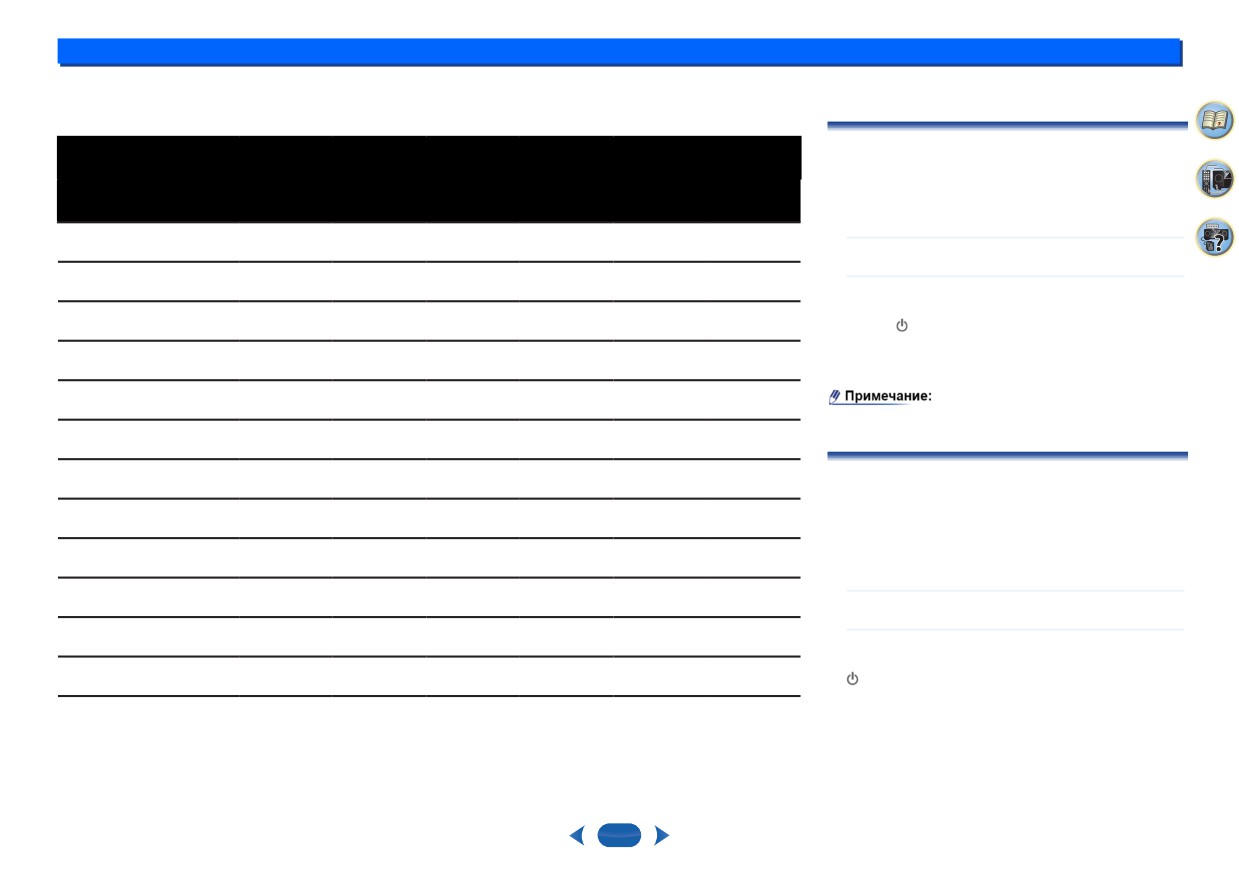 5 Прослушивание • Эта функция может отличаться в зависимости от настроек входного сигнала или акустической системы. DIRECT STEREO SURR DSP с наушни- Отображение меню Fixed PCM Setting ками (Фиксированная настройка РСМ) Опции Fixed PCM Audio не отображаются по Аналоговый Другие умолчанию. Выполните следующие действия для их сигнал сигналы отображения. Настройка акустической системы 1 Переключите ресивер в режим ожидания Уровень канала 2 Удерживая в нажатом положении кнопку Расстояние до акустиче- RETURN на передней панели, удерживайте ской системы кнопку ON/STANDBY. Настройки будут переключаться между отображени- Низкие/высокие частоты ем и скрытием информации при каждом выполнении этих шагов. ftf Примечание Acoustic Calibration EQ • Если режим Standby Through не установлен на OFF, A/V SYNC вы не с можете установите переключение Fixed PCM. Advanced Music Optimizer Изменение настроек телевизионного формата графического интерфейса пользователя DUAL MONO При неправильном отображении экрана графического интерфейса пользователя может оказаться, что ТВ Fixed PCM система установлена некорректно для вашей страны или региона. LATE NIGHT 1 Переключите ресивер в режим ожидания HDMI Audio 2 Удерживая в нажатом положении кнопку TUNING ▲ на передней панели, удерживайте Auto Delay ON/STANDBY. Каждое нажатие будет переключать между PAL Center Image и NTSC. (NEO:6 только) • по умолчанию: PAL 29 ------------------------------------------------------------------------------------------------------------------------------------------------------------- 5 Прослушивание Изменение шага перестройки частоты AM радио Если вы обнаружите, что не можете настроиться на радиостанции, это может означать несоответствие шага перестройки частоты для Вашего региона. Далее дается описание изменения этой настройка. 1 Переключите ресивер в режим ожидания 2 Удерживая в нажатом положении кнопку TUNING на передней панели, удерживайте кнопку ON/ STANDBY Каждое нажатие будет переключать между 9K STEP и 10K STEP. • По умолчанию: 9K STEP • Если режим Standby Through не установлен на OFF, вы не сможете установить выключение настройки Fixed PCM, NTSC/PAL или 9K STEP/10K STEP 30 ------------------------------------------------------------------------------------------------------------------------------------------------------------- 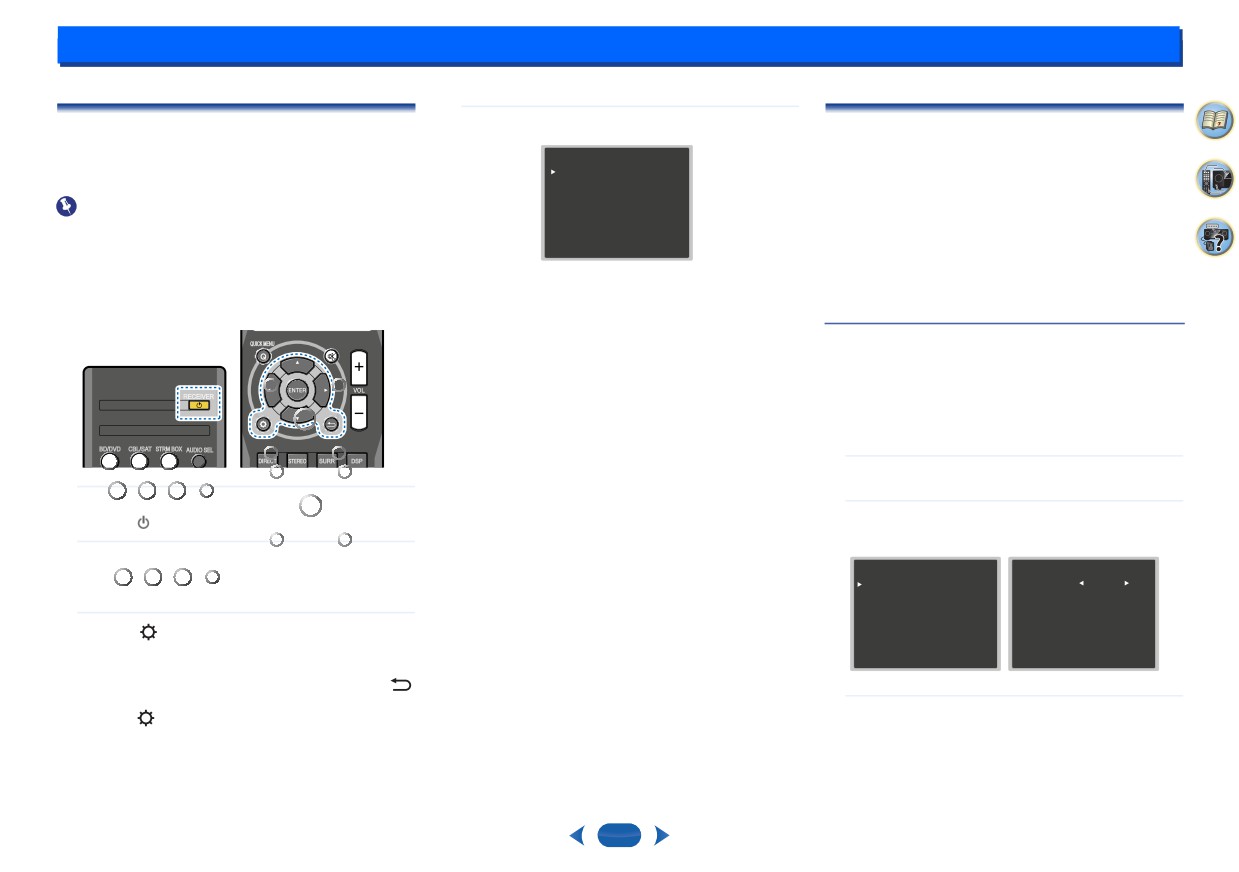 6: Установка Использование установки 4 Выберите нужную настройку для регулировки. Ручная настройка акустической В следующем разделе показано как сделать настройки системы по умолчанию, чтобы определить, как вы используете Setup Ресивер позволяет выполнить точные настройки для ресивер. А также дается описание точной индивидуаль- 1.AccuEQ Room Cal. оптимизации характеристик окружающего звучания. Эти 2.Manual SP Setup ной настройки акустической системы. 3.Input Assign настройки необходимо выполнить только один раз (если 4.Auto Power Down Важно 5.HDMI Setup только вы не измените размещение текущей акустической • При подключении к телевизору с использованием системы или не добавите новые акустические системы). композитного выхода, экранный дисплей не появля- Эти настройки предназначены для точной настройки Return ется. HDMI соединения для установки. Вашей системы, но если вас устраивают настройки, сде- ланные в меню Автоматическая настройка окружа- • Если наушники подключены к ресиверу, отключите их. • AccuEQ Room Cal. — Это быстрая и эффективная ющего звучания(AccuEQ Room Calibration) на стр. 16, настройка окружающего звука. (см. Автоматиче- • Вы не сможете использовать Setup при выборе USB необходимость в этих настройках отсутствует. ская настройка для окружающего звука (AccuEQ входа. Room Calibration) на стр. 16). QUICK MENU Настройка акустической системы • Ручная настройка SP Используйте этот параметр для определения конфигу- -- Настройка акустической системы — укажите рации вашей акустической системы (размер, количество размер и количество подключенных акустических акустических систем). RECEIVER систем (см. ниже). Убедитесь, что настройки, сделанные в Меню авто- -- Кроссовер — x Over — укажите, какие частоты матическая настройка окружающего звука (AccuEQ будут подаваться на сабвуфер (стр. 32). Room калибровки) на странице 16 в пределах нормы. BD/DVD CBL/SAT STRM BOX AUDIO SEL SURR DSP -- Channel Level — Регулировка общего баланса 1 Выберите «Manual SP Setup» в меню Setup. акустической системы (стр. 32). 1 Включите ресивер и телевизор. -- Speaker Distance — Укажите расстояние от Нажмите RECEIVER для включения. акустических систем до точки прослушивания 2 Выберите «Speaker Settings» в меню (стр. 33). Manual SP Setup. 2 Переключите ТВ вход на вход, который подклю- • Input Assign — Укажите, что было подключено к (CD) 2.Manual SP Setup 2a.Speaker Setting чает ресивер к ТВ через соответствующий HDMI аудио входу (см. Назанчение входа на стр. 33). a.Speaker Setting Front SMALL кабель. b.X.Over Center [ NO ] • Auto Power Down — Установите автоматическое c.Channel Level Surr [ NO ] выключение питания, если ресивер не работает d.Speaker Distance Subwoofer: YES 3 Нажмите в течение нескольких часов (см. Меню Auto Power Down на стр. 33). На ТВ появится меню установки. Используйте кнопки Return Return /// и ENTER на пульте ДУ для перемещения • HDMI Setup — Установите функцию ARC и установи- курсора по экрану и выбору пунктов меню. Нажмите те HDMI входной сигнал на режим ожидания выхода для выхода из текущего меню. Through или нет в режиме ожидания (см. Меню • Нажмите в любой момент времени для выхода из настройки HDMI на стр. 34). 3 Выберите установку акустической системы, режима Setup. которую вы хотите установить, затем выберите размер акустической системы. Используйте для выбора размера (и количества) каждо- го из следующих акустических систем: 31 ------------------------------------------------------------------------------------------------------------------------------------------------------------- 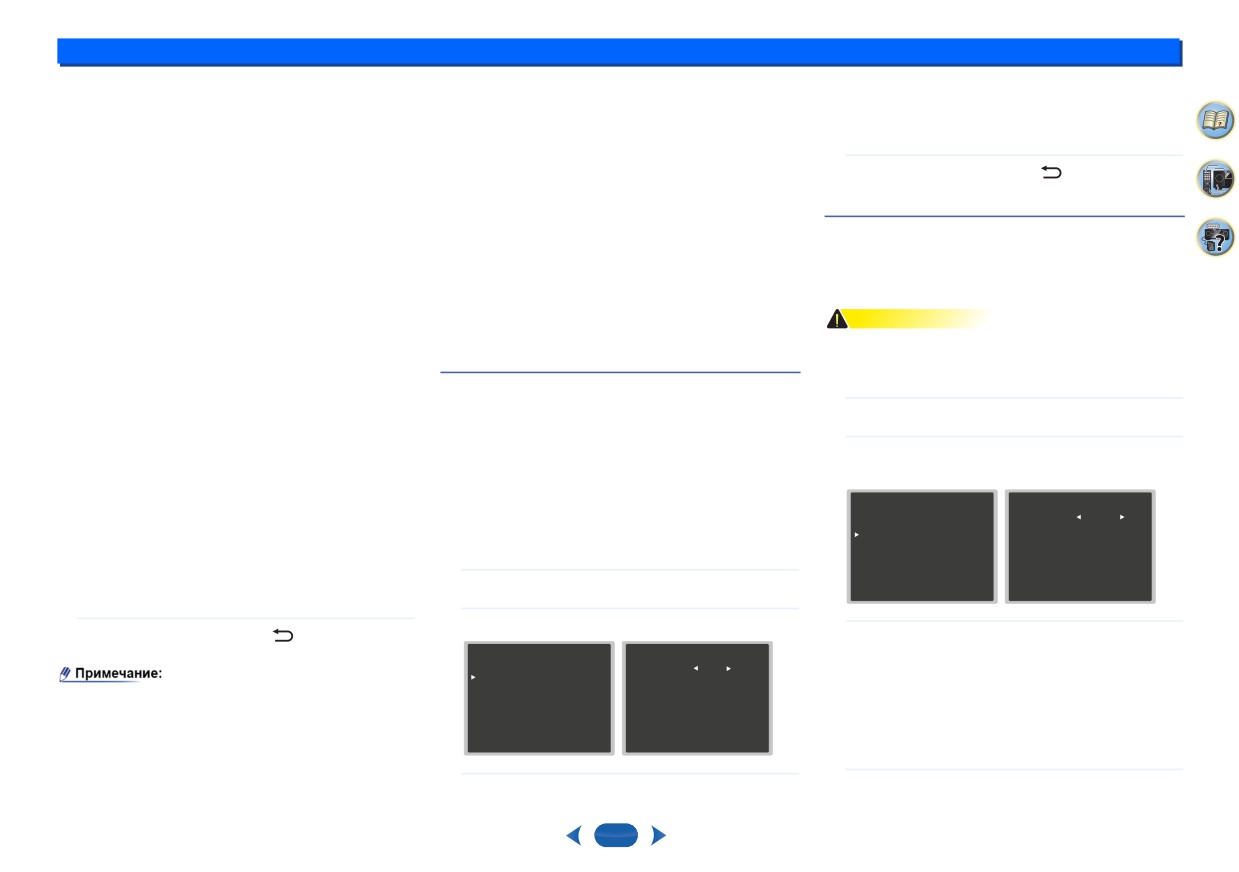 6 Установка • Передние — выберите LARGE, если фронтальные • Если у вас есть сабвуфер и вы любите низкие ча- 3 Выберите точку среза частоты. акустические системы эффективно воспроизводят стоты, выберите LARGE для фронтальных акустиче- Частоты ниже точки среза будут посылаться на саб- низкие частоты, или если Вы не подключите сабву- ских систем и PLUS для сабвуфера. Это может дать вуфер (или акустические системы LARGE). фер. Выберите SMALL, для подачи низких частот значительное усиление низких частот. В зависимости на на сабвуфер. от размещения акустических систем в помещении 4 После завершения, нажмите для возврата можно получить меньшее количество низких частот • Центральный динамик — выберите LARGE, если в меню Manual SP Setup из-за эффекта затухания низких частот. В этом случае центральный динамик эффективно воспроизводит измените положение или направление акустиче- низкие частоты, или выберите SMALL для отправки ских систем. Если вы не можете получить хороший Уровень канала низких частот на другие акустические системы или результат, послушайте низкочастотную характеристику С помощью настроек уровня канала можно отрегулиро- сабвуфер. Если центральный динамик не подключен, при установке на PLUS и YES или при установке фрон- вать общий баланс акустической системы, что является выберите NO (канал центрального акустической систе- тальных акустических систем на LARGE и SMALL и важным фактором при настройке системы домашнего мы посылается на другие акустические системы.) дайте своему слуху определить, что лучше. При на- кинотеатра. • Surr — Выберите LARGE если ваши акустические личии проблем, самая простая опция — это направить ПРЕДОСТЕРЕЖЕНИЕ системы окружающего звука дают эффективные все низкочастотные звуки на сабвуфре, выбрав SMALL нижние частоты. Выберите SMALL, для передачи для фронтальных акустических систем. • Тестовые сигналы, используемые в настройках низких частот на другие акустические системы или уровня канала выводятся на высоком уровне на сабвуфер. Если акустические системы окружа- громкости ющего звука не подключены, выберите NO (звук Кроссовер — X.Over каналов окружающего звукапосылается на другие • Настройка по умолчанию: 100 Гц. Эта настройка определяет частоту среза между НЧ 1 Выберите «Manual SP Setup» в меню Setup. акустические системы.) звуками воспроизводимыми акустическими системами, • Subwoofer — LFE сигналы и низкие частоты каналов выбранными как LARGE или сабвуфером и НЧ звуками, 2 Выберите «Channel Level» в меню Manual SP посылаемые на SMALL выводятся с сабвуфера при воспроизводимыми акустическими системами, выбран- Setup. выборе опции YES (см. примечания ниже). Выберите ными как SMALL. Эта опция также определяет место настройку PLUS для вывода низких частот через точки среза для басовых звуков на канале LFE. 2.Manual SP Setup 2c.Channel Level сабвуфер или если хотите получить более глубокие • Для получения дополнительной информации по вы- a.Speaker Setting Test Tone Manual басы (низкие частоты, которые обычно выводятся с b.X.Over бору размеров акустических систем, см. Настройка c.Channel Level фронтального и центрального акустической системы d.Speaker Distance акустических систем на стр. 31. также будут маршрутизироваться на сабвуфер). Если сабвуфер не подключен, выберите NO (низкие частоты будут выводиться через другие акустические системы). 1 Выберите «Manual SP Setup» в меню Setup. Return Enter:Next Return 2 Выберите X Over в меню ручной настройки SP. 4 После завершения, нажмите для возврата 3 Выберите опцию настройки. в меню Manual SP Setup 2.Manual SP Setup 2b.X.Over • Manual — Переместите тональный сигнал вручную a.Speaker Setting Frequency 100Hz b.X.Over от акустической системы к динамику и настройте c.Channel Level • Если была выбрана опция SMALL для фронтальных d.Speaker Distance индивидуально уровень каждого канала. акустических систем, сабвуфер будет автоматически • Auto — регулирует уровни каналов по мере переме- установлен на YES Также центральный динамик щения тестового сигнала от акустической системы окружающего звукане может быть установлен на Return Return к динамику автоматически. LARGE, если фронтальные акустические системы установлены на SMALL. В этом случае все низкие частоты посылаются на сабвуфер. 32 ------------------------------------------------------------------------------------------------------------------------------------------------------------- 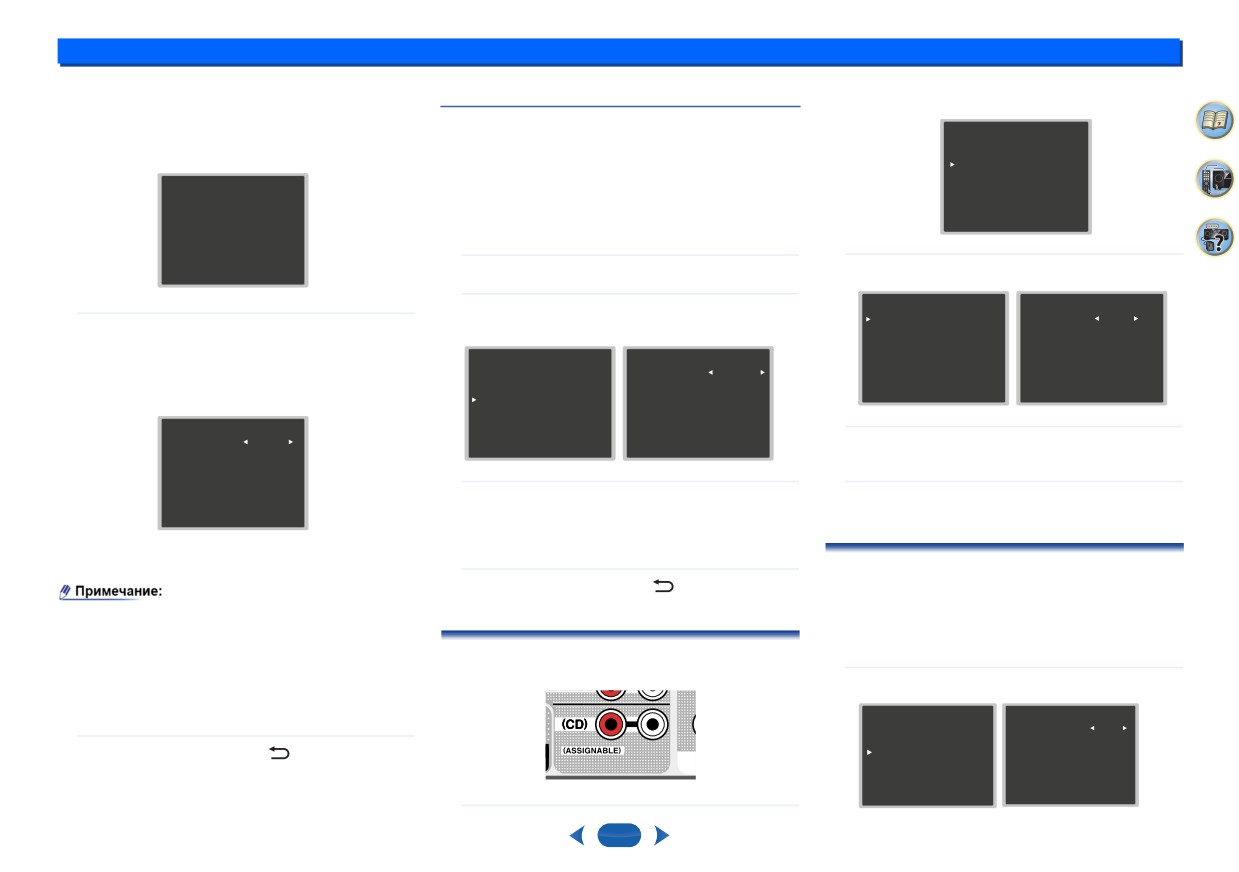 6 Установка 4 Подтвердите выбранную настройку. 1 Выберите «Input Assign» из меню Setup. После нажатия ENTER будет подан тестовый Расстояние до акустической системы Setup сигнал. После увеличения уровня громкости до кон- Для получения хорошего и глубокого звучания системы, 1.AccuEQ Room Cal. трольного уровня, будет подан тестовый сигнал. необходимо указать расстояние до каждой акустической 2.Manual SP Setup 3.Input Assign системы от точки прослушивания. Ресивер добавляет 4.Auto Power Down 2c.Channel Level 5.HDMI Setup соответствующую задержку, необходимую для получе- Test Tone [ Manual ] ния эффективного объемного звучания. • Для назначения цифровых сигналов входа, Please Wait . . .20 Return см. Выбор входного аудио сигнала на стр. 18. Caution Loud test tones will be output. Return 1 Выберите «Manual SP Setup» в меню Setup. 2 Выберите «Analog Input» в меню Input Assign. 3.Input Assign 3a.Analog Input 2 Выберите «Speaker Distance» в меню Manual SP a.Analog Input Analog CD 5 Отрегулируйте уровень каждого канала с помо- Setup. щью /. 2.Manual SP Setup 2d.Speaker Distance Если выбран режим Manual, используйте / для a.Speaker Setting Front L 3.0 m переключения акустических систем. Auto Setup выво- b.X.Over Center [ 3.0 m ] c.Channel Level Front R [ 3.0 m ] дит тестовые сигналы для показа на экране: d.Speaker Distance Surround R [ 3.0 m ] Return Return Surround L [ 3.0 m ] Subwoofer [ 3.0 m ] 2c.Channel Level Front L 0dB 3 Выберите нужную опцию входа для разъема (CD) Center [ 0dB] Return Return Front R [ 0dB] audio input. Surround R [ 0dB] Surround L [ 0dB] Subwoofer [ 0dB] 3 Отрегулируйте расстояние до каждой акустиче- 4 После завершения нажмите Return ской системы с помощью /. Вы вернетесь в меню Input Assign Расстояние до каждой акустической системы может быть отрегулировано с шагом в 0,1 м. Отрегулируйте уровень каждого динамика во время Меню Auto Power Down (автоматиче- излучения тестового сигнала. ское отключение питания) 4 После завершения нажмите для возврата Установка автоматического отключения питания через в меню Manual SP Setup • При использовании измерителя уровня звукового указанное время простоя (при отсутствии работы в те- давления (SPL) снимайте показания с основного ме- чение нескольких часов). ста прослушивания и отрегулируйте уровень каждого Меню Input Assign • Настройка по умолчанию: 6H динамика до значения 75 dB SPL Разъем (CD) аудио входа назначен на CD по умолча- нию, но это вход может быть изменен на ТВ вход. • Тестовый сигнал сабвуфера выводится на низком 1 Выберите Auto Power Down’ в меню Setup. уровне громкости. Может потребоваться регулировка уровня после тестирования на реальном саундтреке. Setup 4.Auto Power Down 1.AccuEQ Room Cal. Auto Power Down 6H 2.Manual SP Setup 3.Input Assign 6 После завершения нажмите 4.Auto Power Down 5.HDMI Setup Вы вернетесь в меню Channel Level Return Return 33 ------------------------------------------------------------------------------------------------------------------------------------------------------------- 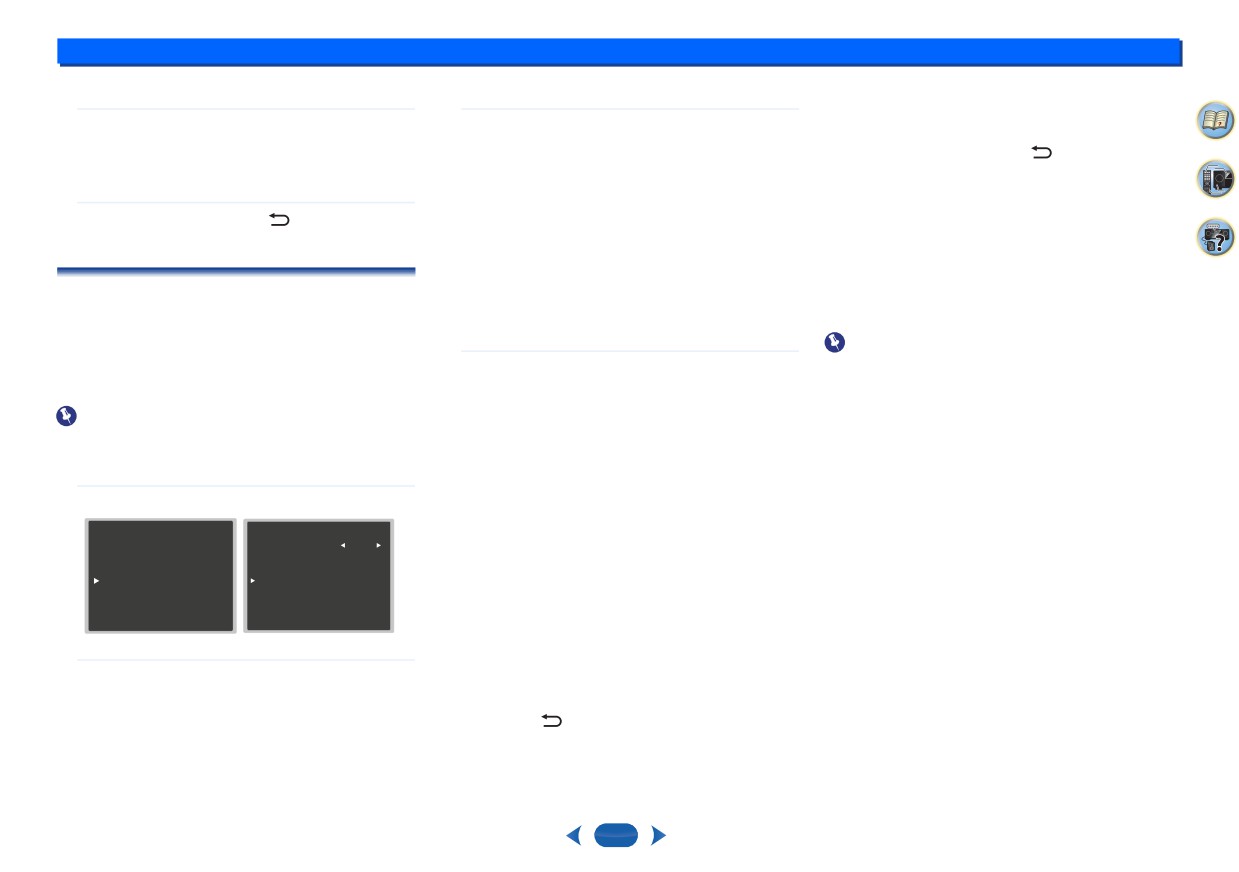 6 Установка устройством, или 3D сигнал может не выводиться некоторыми устройствами. В этом случае установите 2 Укажите время, после которого питание отключа- 3 Выберите нужную настройку «Standby Through». разъем HDMI на 4.2.0 ется (когда не выполняется никаких действий). Когда ресивер находится в режиме ожидания, 5 После завершения, нажмите выбранный входной сигнал HDMI будет выводиться • Вы можете выбрать 2, 4 или 6 часов, или OFF Вы будете возвращены в меню Setup на ТВ через HDMI. (если не требуется автоматического отключения). • LAST — Будет выводиться ранее выбранный Перед началом работы ARC сигнал входа HDMI. При начале работы с ARC, установите ТВ и ресивер 3 После завершения нажмите в режим ожидания после подключения устройства • BD/DVD, CBL/SAT, STRM BOX, GAME — будет Вы будете возвращены в меню Setup к телевизору. Далее включите питание ресивера и затем выводиться выбранный здесь сигнал входа HDMI. телевизора. Для запуска функции ARC, после подклю- • OFF — сигнал не будет выдаваться в режиме чения ресивера к телевизору с помощью кабеля HDMI, Меню HDMI Setup Standby. — Если установка Standby Through не на- может потребоваться переключить вход на ТВ на режим Если ТВ поддерживает функцию ARC, подключите ТВ ходится в положении OFF, потребление в режиме входа, необходимый для подключения к ресиверу. и устройство с помощью кабеля HDMI и звук ТВ будет Standby увеличится. Затем выберите ТВ программу. подаваться на устройство через разъем HDMI без необ- Важно ходимости подключения отдельного аудио кабеля. • Функция ARC может не работать даже если вы- Можно передавать сигналы с плеера, подключенного 4 Выберите нужную настройку «4k60p Setting» полнены указанные выше условия. В этом случае по HDMI на ТВ даже когда ресивер находится в режиме Если подключенный с помощью HDMI телевизор под- прослушайте звук с телевизора после подключения ожидания. держивает 4K/60p, вы можете переключиться на уста- устройства и ТВ с помощью аудио кабеля. Важно новку 4k60p в соответствии с характеристиками ТВ. • Используйте высокоскоростной кабель HDMI® при • Функция CEC (Consumer Electronic Control) может 1. Выберите разъем входа, на котором вы хотите использовании функции ARC. Функция ARC может не быть активирована при включении функции ARC изменить настройки с помощью /. работать правильно с другими HDMI кабелями. что приводит к включению и выключение питания и 2. Используйте / для выбора «4k60p». переключению входа с одного на другой. Поскольку 3. Используйте / для выбора сигнала. устройство не гарантирует синхронизированной 1 Выберите «HDMI Setup» из меню Setup. • 4:4:4 — выберите эту настройку при подключении работы на базе функции СЕС, выключите настройку Setup 5.HDMI Setup оп HDMI к телевизору, совместимому с 4K/ 60p HDMI CONTROL на подключенном плеере. Устрой- 4:4:4 24 bit. Это позволит получить видео изобра- 1.AccuEQ Room Cal. a.ARC OFF ство не сможет работать правильно, если функция 2.Manual SP Setup b.Standby Through жение более высокого качества. 3.Input Assign [ OFF ] HDMI CONTROL на плеер включена. Для получения 4.Auto Power Down 5.HDMI Setup c.4k60p Setting -- Если HDMI кабель не поддерживает 4K/60p 4:4:4 подробной информации смотрите руководство поль- 24 bit (18 Gbps передача), видео изображение зователя. Если это не работает, выключите функцию может быть выведено неправильно. ARC. В этом случае прослушайте звук с телевизора Return Return В этом случае выберите 4:2:0 для просмотра изо- после подключения устройства и ТВ с помощью бражения с разрешением 4K/60p 4:2:0 24 bit. аудио кабеля. Помимо этого устройство не гаран- тирует синхронизированной работы, что позволяет • 4:2:0 — выберите эту настройку при подключении 2 Выберите нужную. настройку ARC. оп HDMI к телевизору, совместимому с 4K/ 60p использовать пульт ДУ телевизора для регулировки Если подключенный к ресиверу телевизор поддержи- 4:2:0 24 bit. громкости (включая приглашение). Используйте эту вает функцию HDMI ARC, то звук с телевизора может опцию для управления громкостью. 4. Нажмите подан на вход через разъем HDMI. • Выключите питание и извлеките кабель питания Если конкретный источник сигнала не поддержива- из стенной розетки после подключения других • ON — Звук с ТВ подается на разъем HDMI. ет разрешение 4K/60p 4:4:4 24 bit и разъем HDMI устройств или изменения подключений. После за- • OFF — Звук с ТВ подается с разъемов аудио установлен на 4:4:4, видео выход с источника вершения всех подключений, вставьте шнур питания входа, отличных от входов HDMI. может стать красным, звук может не выводиться в стенную розетку. 34 ------------------------------------------------------------------------------------------------------------------------------------------------------------- 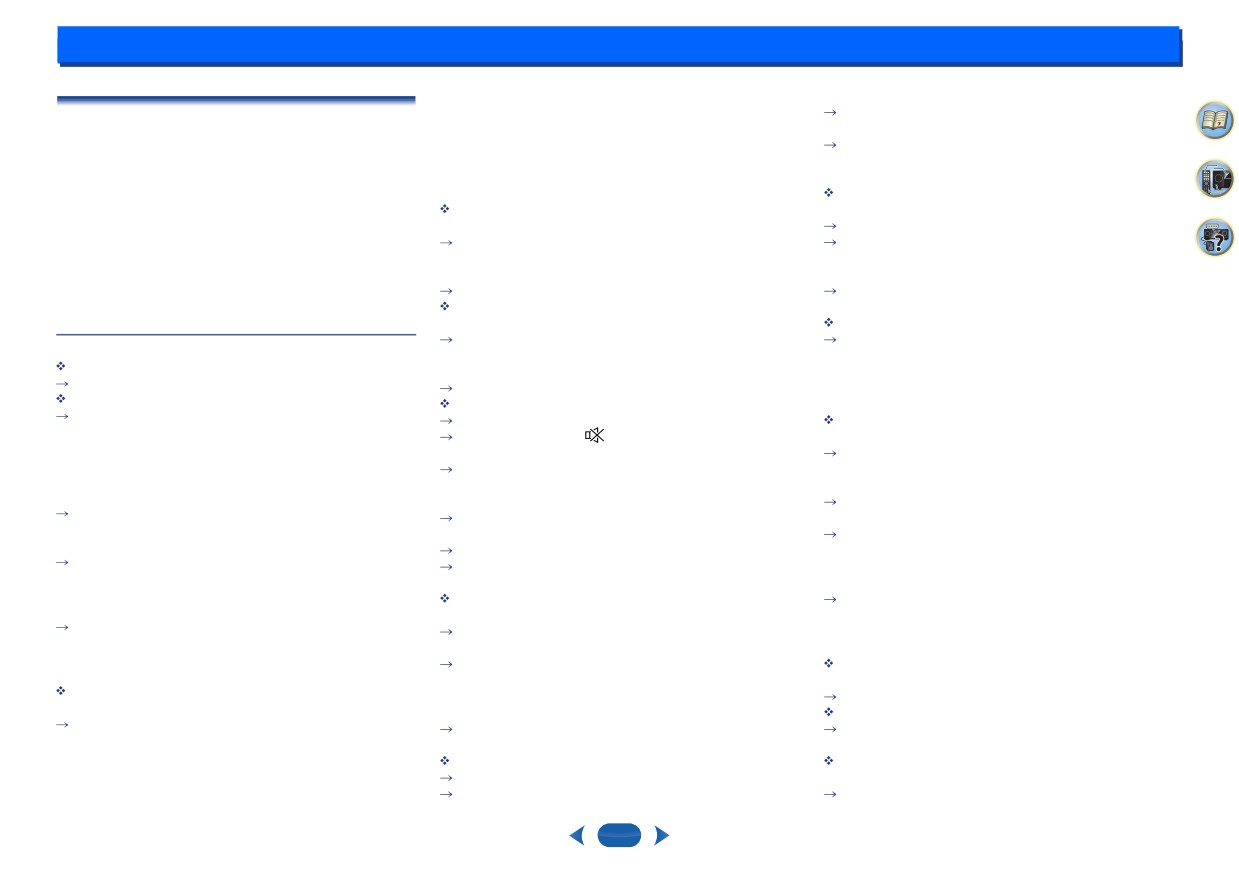 7: Дополнительная информация работы на базе функции СЕС, выключите настройку верьте, что она включена. Устранение неисправностей. HDMI CONTROL на подключенном плеере. Устрой- Прослушиваемый источник Dolby Digital или DTS Неправильная работа часто воспринимается как неис- ство не сможет работать правильно, если функция может не иметь канала LFE. правность. Если вы думаете, что что-то неправильно с HDMI CONTROL на плеер включена. Если это не Переключите настройку сабвуфера в меню На- вашим оборудованием, проверьте следующие пункты. работает, выключите функцию ARC. В этом случае стройка акустической системы на стр. 31 на YES Обратите внимание на остальное подключенное прослушайте звук с телевизора после подключения или PLUS. оборудование, поскольку проблемы могут возникнуть устройства и ТВ с помощью аудио кабеля. Нет звука из центрального акустической системы с ним. Если неисправность не устранена после всех OVERHEAT показывает на дисплее и устройство и акустической системы окружающего звучания. приведенных ниже проверок, обратитесь в авторизиро- отключается. Подключите акустическую систему правильно (стр. 9). ванный центр Onkyo. Температура устройства превысила допустимое Обращайтесь к разделу Настройка акустической • Если устройство работает неправильно из-за внеш- значение. Переместите устройство для обеспечения системы на стр. 31 для проверки настроек акусти- них воздействий, например статическое электриче- необходимой вентиляции ческой системы. ство, то отключение и повторное включение вилки Понизьте уровень громкости Обращайтесь к разделу Уровень канала на стр. 31 питания позволит восстановить работу ресивера. TEMP отображается на дисплее и уровень гром- для проверки уровня сигнала акустической системы. кости падает. Нет звука из конкретной акустической системы. Температура устройства превысила допустимое Убедитесь, что кабель акустической системы под- Общие значение. Переместите устройство для обеспечения ключен правильно. (Удостоверьтесь, что подключе- Питание не включается. необходимой вентиляции ние разъема выполнено правильно, и что провод Отключите вилку питания из сети и вставьте вновь. Понизьте уровень громкости акустической системы вставлен плотно, и что провод Ресивер неожиданно выключается. При выборе функции входа, звук не выводится. акустической системы не касается задней панели.) Если работает функция автоматического выклю- Используйте VOL +/- для увеличения уровня громкости Значительные шумы во время приема радио- чения питания, то питание будет автоматически Нажмите на кнопку на пульте ДУ для отключения станций. отключается, если ресивер не работает в течение режима приглушения звука. Подключите антенну (стр. 14) и отрегулируйте ее нескольких часов. Проверьте настройки функции Установите AUDIO SEL на H (HDMI), C1/O1 (digital) положение для обеспечения наилучшего качества Auto Power Down (см. Меню Auto Power Down на или A (analog) в соответствии с типом сделанного приема. странице 33). подключения (стр. 18). Проверьте, чтобы кабели были расположены вдали Удостоверьтесь что провода акустической системы Проверьте правильность подключения компонента от антенных разъемов и проводов. хорошо подключены к задней панели. Это может (см Подключение оборудования на стр. 8). Полностью вставьте провод FM антенны. и разме- привести к автоматическому отключению ресивера. Проверьте настройки аудио выхода источника сигнала. стите ее на стене для обеспечения лучшего качества Примерно через минуту (в течение этого времени Смотрите руководство пользователя источника приема сигнала. Подключите дополнительную или вы не сможете включить ресивер) включите ресивер сигнала. внешнюю АМ антенну (стр. 14). вновь. Если сообщение остается, обратитесь в авто- При выборе функции входа, изображение не выво- Выключите оборудование, вызывающее помехи или ризированный сервис Onkyo. дится. отодвиньте его дальше от ресивера (или перемести- При малом количестве низких частот, измените Проверьте правильность подключения компонента те антенну дальше от излучающего помехи оборудо- настройки акустической системы на Front: SMALL (см Подключение оборудования на стр. 8). вания). / cсабвуфера: YES, или Front: LARGE / сабвуфер: Используйте одинаковый тип видео кабелей для Радиовещательные станции не могут быть вы- PLUS (стр. 31). источника сигнала и телевизора для подключения браны автоматически. Вход устройства переключается с одного на к ресиверу. (см. О подключении видео выхода на Подключите внешнюю антенну (стр. 14). другой. (когда функция ARC включена) стр. 11). Шум во время воспроизведения кассетной деки. Функция CEC (Consumer Electronic Control) может Неправильно выбран видео вход на ТВ. Смотрите Переместите кассетную деку дальше от ресивера до быть активирована при включении функции ARC руководство пользователя к телевизору. тех пор пока шум не исчезнет. что приводит к включению и выключение питания и Нет звука с сабвуфера. Звук не выводится или слышны шумы при вос- переключению входа с одного на другой. Поскольку Удостоверьтесь, что сабвуфер работает. произведении оборудования с DTS. устройство не гарантирует синхронизированной Если на сабвуфере имеется ручка громкости, про- Убедитесь, что настройки плеера выполнены пра- 35 -------------------------------------------------------------------------------------------------------------------------------------------------------------  7 Дополнительная информация вильно и/или включен выход сигнала DTS Смотрите BLUETOOTH было расположено не слишком далеко он может не работать с ресивером (даже если он руководство пользователя DVD плеера. от ресивера и чтобы между ними не было посторон- HDCP совместим). В этом случае подключите его Возникает ощущение наличия отставания звука них предметов. Установите ресивер и устройство с использованием композитных видео разъемов между акустической системыми выходом с саб- с технологией BLUETOOTH так, чтобы расстояние между источником и ресивером. вуфера. между ними было не более 10 метров и не было Если видео изображения не появляются на телеви- См. Автоматическая настройка для окружающего никаких посторонних предметов между ними. зоре, попробуйте отрегулировать разрешение, Deep звука (AccuEQ калибровка помещения) на стр. 16 * Прямая линия видимости между устройствами. Color или другие установки на оборудовании. для настройки системы с использованием функции Реальное рабочее расстояние может зависеть от Для вывода сигналов в Deep Color, используйте AccuEQ Room Cal. (эта функция автоматически окружающей среды. HDMI кабель (высокоскоростной HDMI кабель) для компенсирует задержку для выхода сабвуфера). Устройства с технологией BLUETOOTH не могут подключения ресивера к компоненту или ТВ с функ- После использования установки AccuEQ Room быть установлены в режим соединения Проверьте цией Deep Color. Cal., установка размера акустической системы настройку устройства BLUETOOTH. Экранный дисплей не горит. (LARGE or SMALL) неправильная. Проверьте правильность сопряжения. Настройка При подключении к телевизору с использованием Низкочастотные шумы могут быть вызваны кондицио- сопряжения может быть удалена из ресивера или композитного выхода, экранный дисплей не появ- нером или двигателем. Выключите устройства в поме- устройства BLUETOOTH. Восстановите сопряжение ляется. При настройке системы используйте HDMI щении и вернитесь к настройке AccuEQ Room Cal. устройств. соединения. Не работает от пульта ДУ. Проверьте правильность профиля. Используйте Нет звука или звук внезапно прерывается. Замените батарейки (страница 7) устройство BLUETOOTH с поддержкой профиля A2DP. Проверьте, что настройка HDMI установлена на AMP Работа с пульта ДУ осуществляется на расстоянии (стр. 27). 7 м и в угле 30° (стр. 7). Удалите мешающие пред- Если компонентом является устройство DVI, ис- меты или работайте с другой позиции. HDMI ползуйте отдельное подключение для аудио. Следите за тем, чтобы на датчик пульта ДУ на пе- Нет изображения или звука Передача цифрового аудио сигнала в формате редней панели не попадал прямой солнечный свет. Если после подключения HDMI компонента напря- HDMI требует больше времени для распознавания. Дисплей не светится. мую к монитору проблема остается, обратитесь к По этой причине при переключении между аудио Нажмите DIMMER на пульте ДУ повторно для руководству компонента или монитора или к произ- форматами или начале воспроизведения. может возврата к значению по умолчанию. водителю. произойти прерывание аудио сигнала. Дисплей мигает и работа не может быть Нет изображения. Включение / выключение устройства, подключенного выполнена. Видео сигналы, которые подаются с аналогового к разъему HDMI OUT данного устройства во время В зависимости от входного сигнала или режима видео разъема не выводятся с HDMI разъема. воспроизведения или отсоединение / присоединение прослушивания, это может быть функция, которая не Сигналы, которые подаются с HDMI разъема не кабеля HDMI во время воспроизведения может стать может быть выбрана. выводятся с аналогового видео разъема. Проверьте причиной шума или прерывания аудио сигнала. Устройство с беспроводной технологией тип кабеля между входом и выходом. BLUETOOTH не подключается или не работает. В зависимости от настроек выхода источника сигна- Звук с устройства BLUETOOTH не выводится или ла, может быть выведен сигнал в видео формате, Важная информация относительно звук идет с прерываниями. который не может быть показан. Измените настройки HDMI подключения Проверьте отсутствие устройств, излучающих волны выхода источника или подключите его с помощью Иногда нет возможности маршрутизировать HDMI в диапазоне 2.4 ГГц (микроволновые печи, беспрово- композитного видео кабеля. сигналы через ресивер (это зависит от подключаемого дные LAN устройства или оборудование с технологией Этот ресивер совместим с HDCP. Проверьте, что все оборудования с HDMI. Проверьте совместимость HDMI BLUETOOTH) рядом с ресивером. Если таких устрой- подключенные компоненты также являются HDCP у производителя). ства рядом с ресивером есть, установите его дальше совместимыми. Если нет, подключите их с использо- Если прием сигналов HDMI через ресивер идет не- от них. Или прекратите использование оборудования, ванием композитных видео разъемов. правильно (с вашего оборудования), попробуйте при излучающего электромагнитные волны. В зависимости от подключенного источника сигнала, подключении следующие конфигурации. Проверьте, чтобы устройство с технологией 36 -------------------------------------------------------------------------------------------------------------------------------------------------------------  7 Дополнительная информация Конфигурация Видео секция Подключите устройство с поддержкой HDMI напрямую Уровень сигнала 3 Когда вы увидите на экране индикацию RESET? к дисплею с помощью кабеля HDMI. Затем используйте Композитный 1 Vp-p (75 Ом) нажмите кнопку SURROUND. наиболее удобное подключение (рекомендуется цифро- На дисплее появится индикация ОК? вое) для передачи аудио сигнала на ресивер. Смотрите Секция Тюнер инструкцию по эксплуатации для получения инфор- Частотный диапазон (FM) 87,5 МГц до 108 МГц мации об аудио подключениях. Установите громкость 4 Нажмите DSP для подтверждения Антенный вход (FM) 0.75 Ом несимметричный. дисплея на минимальное значение при использовании На дисплее появится OK. Настройки будут сброше- Частотный диапазон (АM) этой конфигурации. ны на заводские настройки по умолчанию. 9 кГц шаг 531 Кгц до 1602 кгц 10 Кгц шаг 531 Кгц до 1700 кгц • В зависимости от компонента, аудио выход может Чистка устройства Антенна (AM) рамочная антенна быть ограничен количество доступных каналов с • Используйте полирующую ткань или сухую тряпку подключенного дисплея (например, количество для протирки от пыли и грязи. Секция Bluetooth Версия спецификация BLUETOOTH Ver. 3,0 аудио выходов уменьшается до 2 каналов при • Если поверхность загрязнена, протрите мягкой тка- использовании монитора с воспроизведением только нью смоченной в нейтральном чистящем средстве, Выход спецификация Bluetooth Класс 2 стерео фонического сигнала). разбавленном водой, тщательно вытрите, и затем Примерно рабочее расстояние около 10 м протрите еще раз сухой тканью. Не используйте Частотный диапазон 2,4 ггц • Если вы хотите изменить источник входного сигнала, Поддерживаемые профили Bluetooth A2DP вам необходимо переключить функции и на ресиве- мебельный воск или очищающие средств. Поддерживаемые кодеки SBC (Subband кодека), AAC ре, и на дисплее. • Никогда не используйте растворители, бензин, аэрозоли или другие химические веществ на или * Прямая линия видимости между устройствами. Реаль- • Поскольку при использовании HDMI подключения, рядом с устройством, поскольку они могут привести ное рабочее расстояние может зависеть от окружающей звук на дисплее приглушается, необходимо регули- к коррозии поверхности. среды. ровать уровень громкости на дисплее каждый раз при переключении источников входного сигнала. Секция Цифрового Входа / выхода Технические характеристики разъем HDMI Тип A (19-контактный) Секция «Аудио» Выход HDMI тип 5 V, 55 МА Сообщения USB Номинальная выходная мощность Разъем USB USB2.0 Full Speed (тип A) 5 V, 0,5 A «USB ошибка 4 (I/U ERR4)» фронтального, центрального и тыловых каналов Требования к питанию USB-устройства слишком . . . . . . . ... 135 Вт на канал (1 кГц, 6 Ом, 1 %). Разное высокие для этого ресивера. Выключите ресивер . . 100 Вт на канал l (20 Гц до 20 кГц, 8 Ом, 0.09 %) Потребление AC 220 В до 240 В, 50 Гц/60 Гц и повторно подключите кабель USB к приемнику. Общее гармоническое искажение Потребляемая мощность 220 Вт . . . . 0,06 % (20 Гц — 20 КГЦ, 8 Ом, 50 Вт/канал) В режиме ожидания 0,3 Вт Сброс основного устройства Частотная характеристика (режим LINE Direct) Размеры: 435 мм (Ш) × 168 мм (В) × 326,5 мм (Г) Используйте эту процедуру для сброса всех настроек . . . . . . . . . . . ... 5 Гц — 100 Кгц (+0/-1 дБ) Вес (без упаковки) 8,0 кг ресивера к заводским настройкам по умолчанию. Ис- Импеданс пользуйте для этого регуляторы на передней панели . . . . . . . . . . . . . .АС: от 6 Ом до 16 ОМ Вход (Чувствительность / импеданс) LINE 200 mV/47 kОм 1 Переключите ресивер в режим ожидания Отношение сигнал-шум (IHF-взвеш. короткое замыкание на 1 кОм) 2 Удерживая кнопку STEREO, нажмите и удержи- LINE 106 dB вайте кнопку ON/STANDBY в течение пример- но двух секунд. 37 -------------------------------------------------------------------------------------------------------------------------------------------------------------  7 Дополнительная информация Поставляемые аксессуары Микрофон для настройки 1 Пульт ДУ 1 Сухие батарейки (AAA IEC R03) 2 Рамочная антенна AM 1 FM комнатная антенны 1 Краткое руководство по безопасности BLUETOOTH® — это торговая марка. Логотип зарегистри- • Технические характеристики и конструкция могут рован и является собственностью Bluetooth SIG, Inc. быть изменены без предварительного уведомления, в результате усовершенствования. Другие товарные знаки и торговые наименования явля- ются собственностью соответствующих владельцев. Изготовлено по лицензии компании Dolby Laboratories. Dolby Pro Logic, и символ двойного D являются товарными знаками Dolby Laboratories. Изготовлено по лицензии от DTS лицензирова- ние ограничено. DTS и DTS-HD, символ, & DTS и Symbol являются зарегистрированными то- варными знаками DTS, Inc. © DTS, Inc. Все права защищены. 38 |

Нет комментариевНе стесняйтесь поделиться с нами вашим ценным мнением.
Текст